

로그인(beta) 기능 설정 방법
로그인 기능, 누가 사용할 수 있나요?
- 공개 사이트가 아닌 비공개 사이트 (ID/PW를 요구하는) 를 추출하고 싶은 분
- 유료 사용자에게 제공되는 기능입니다.
로그인이 필요한 비공개 페이지를 추출하고 싶다면, 이 기능을 활용해보세요.
- 데이터보드에서 설정하기
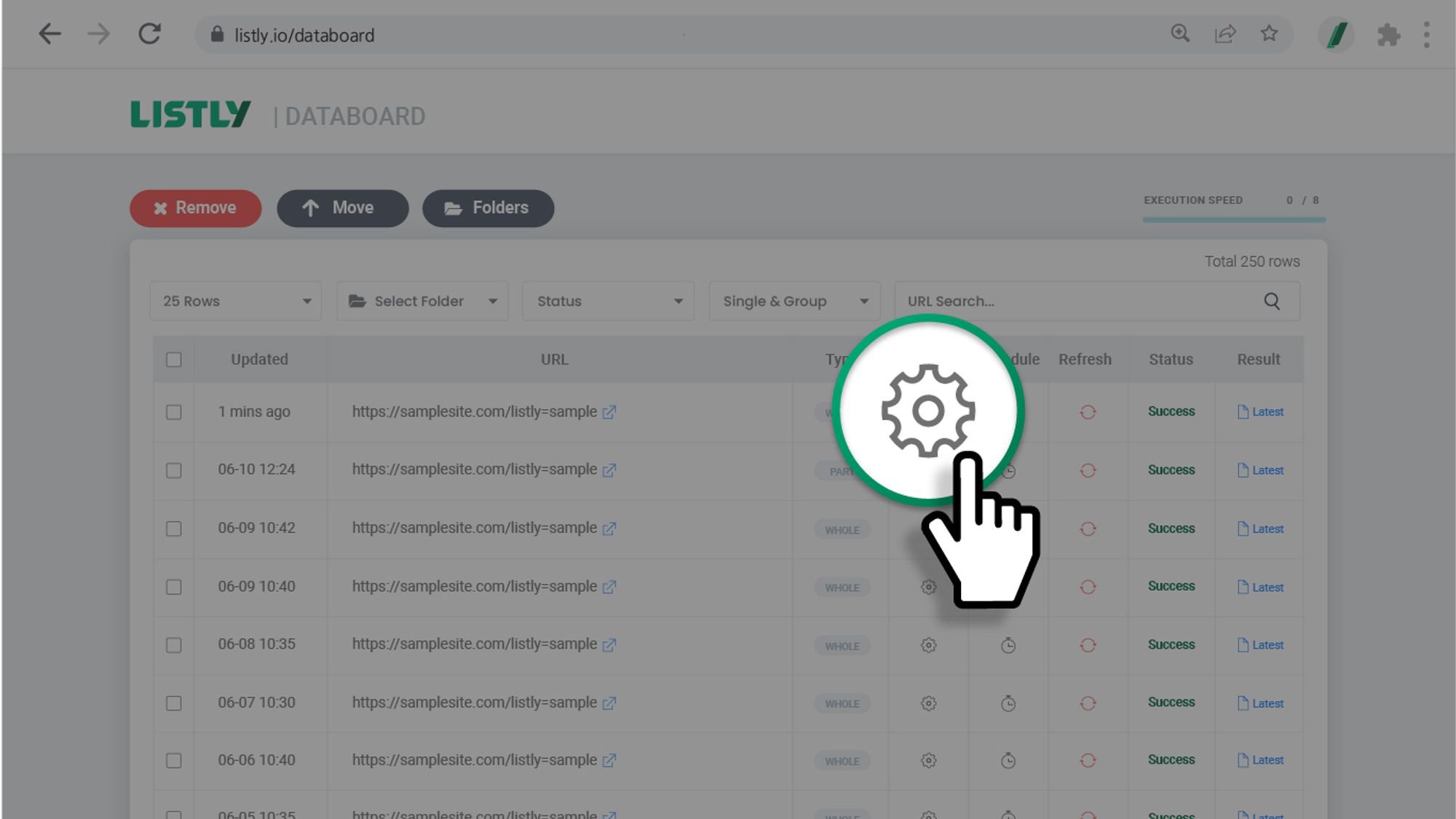
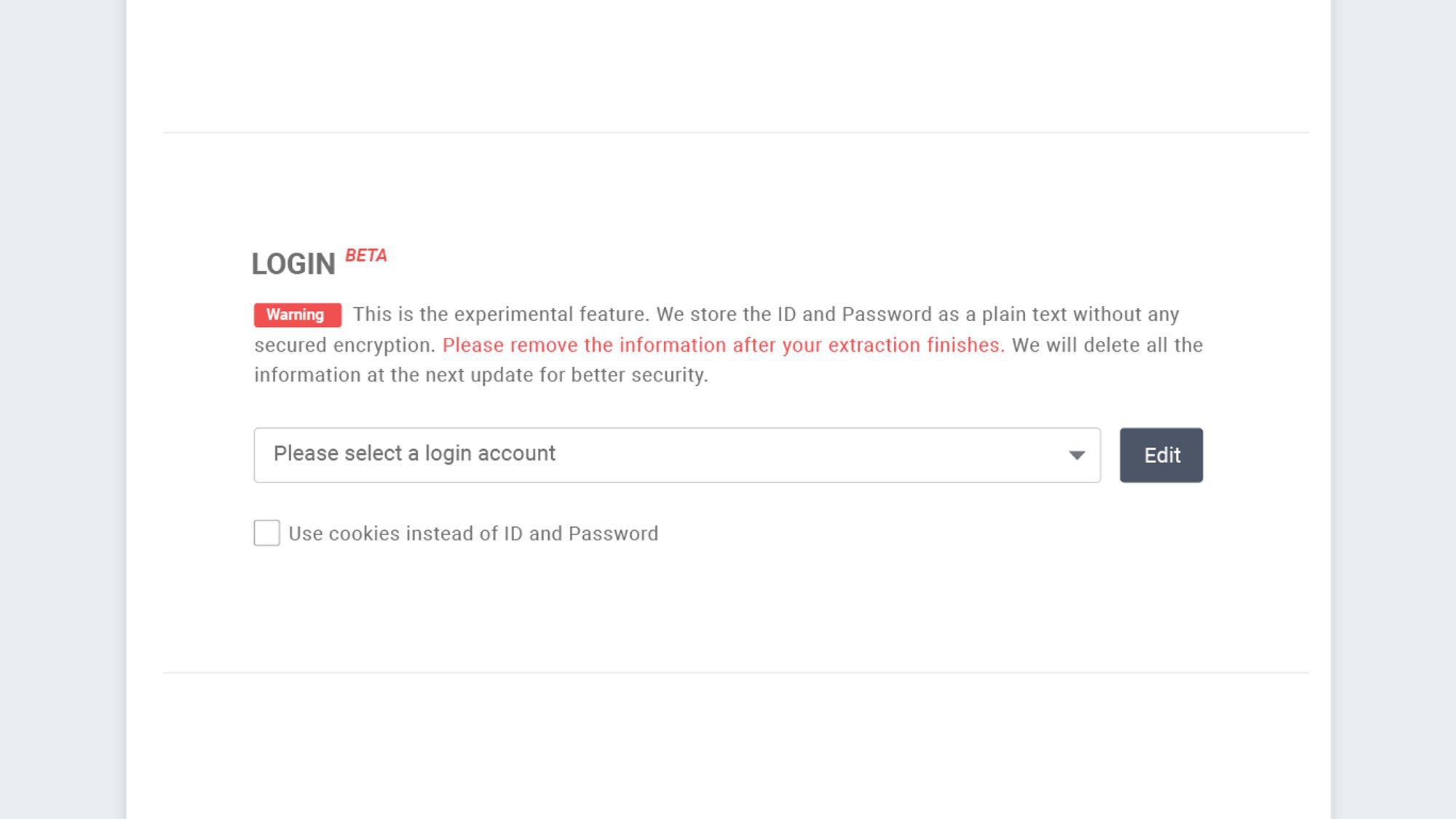
데이터보드에서 로그인 설정을 할 태스크의 톱니바퀴 모양 아이콘을 클릭해 설정창으로 들어갑니다.
자동 로그인을 위한 정보 입력란은 설정창 중간에 위치해 있습니다.
2. 자동 로그인을 위한 정보 입력하기
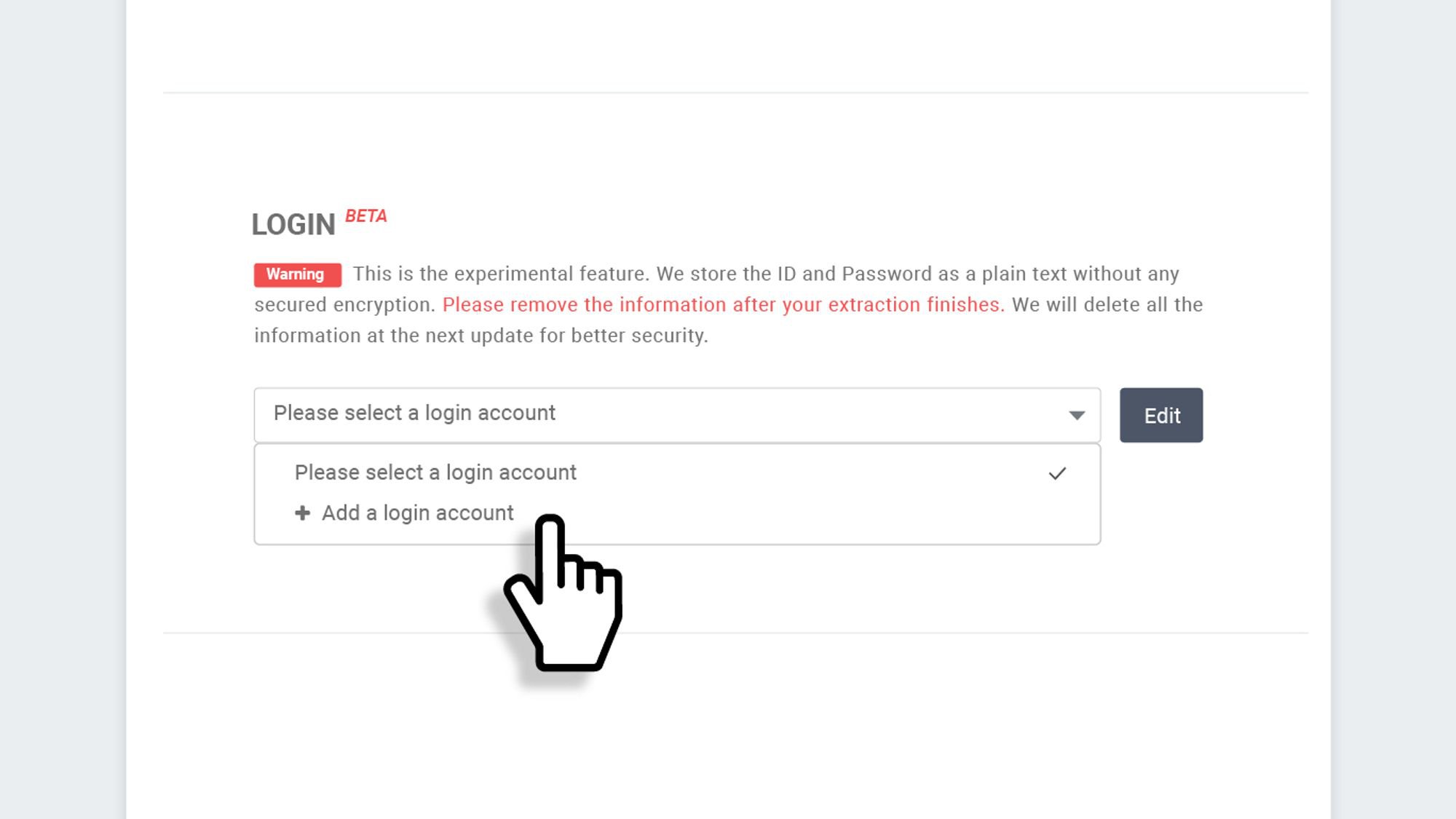
드롭다운 메뉴를 클릭하고 + Add a login account(+로그인 계정 추가) 옵션을 클릭합니다.
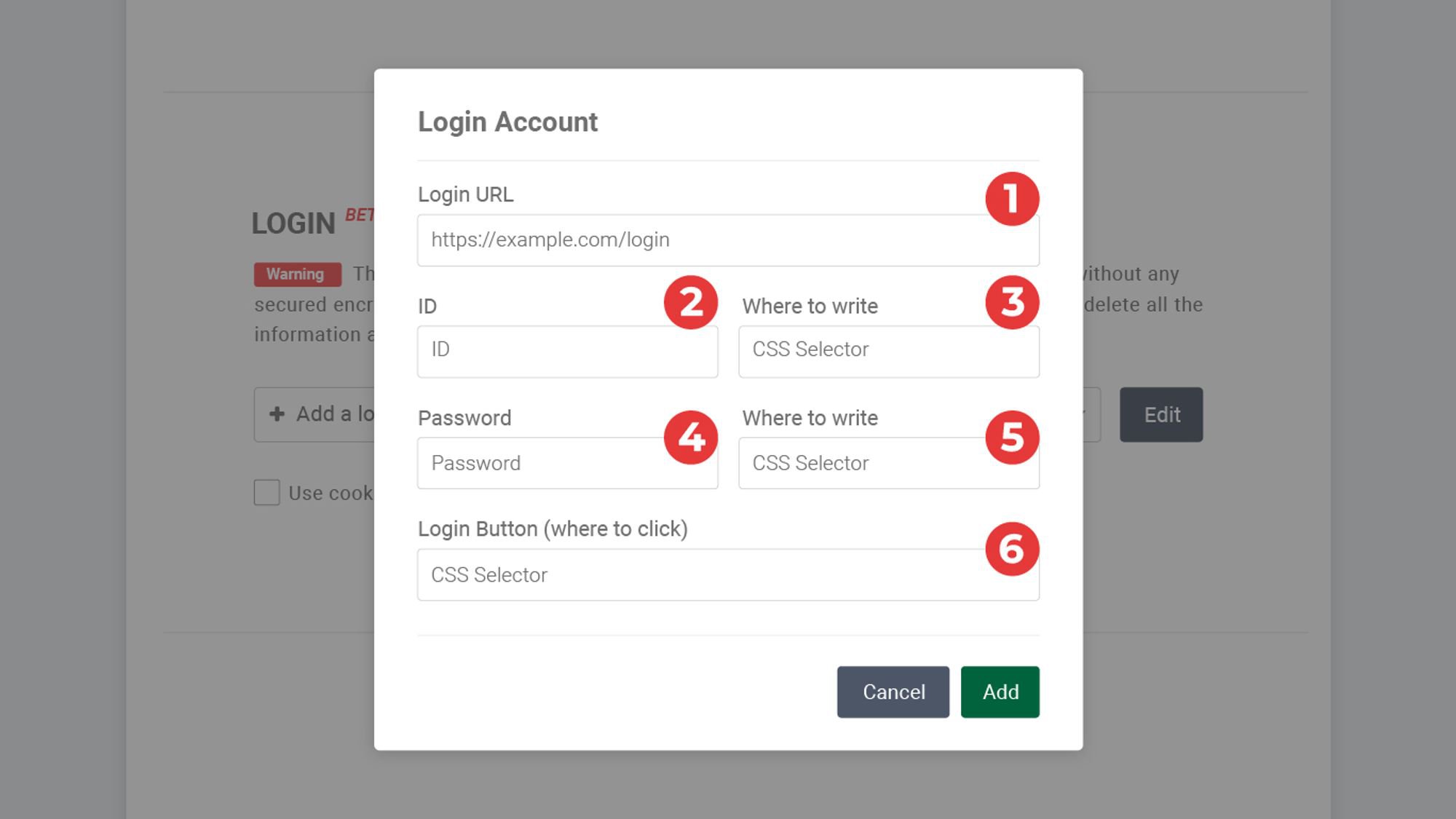
팝업창에 입력할 정보들은 다음과 같습니다.
① 로그인 화면의 URL 주소
② 해당 사이트 ID
③ ID를 입력하는 칸의 CSS Selector 값
④ 해당 사이트 비밀번호
⑤ 비밀번호를 입력하는 칸의 Selector 값
⑥ 로그인(확인) 버튼의 Selector 값
※ CSS Selector란?
CSS Seletor(선택자)란 스타일 속성을 적용하는 요소들을 말합니다. 쉽게 말하자면 우리가 보고있는 웹사이트는 코드로 이루어져있는데, 코드 위에 디자인을 입히기 위하여 웹페이지에 존재하는 요소 요소에 매겨준 특정한 값이라고 할 수 있습니다.
리스틀리의 도움말에서 CSS Selector에 대한 언급이 보일 때에는 특정한 선택요소(e.g. 버튼, 입력란 등)가 갖는 코드값 정도로 이해하셔도 문제 없습니다.
이 정보를 입력하는 방법은 아래 설명에서 계속됩니다.
3. 로그인 창 URL 복사하여 붙여넣기
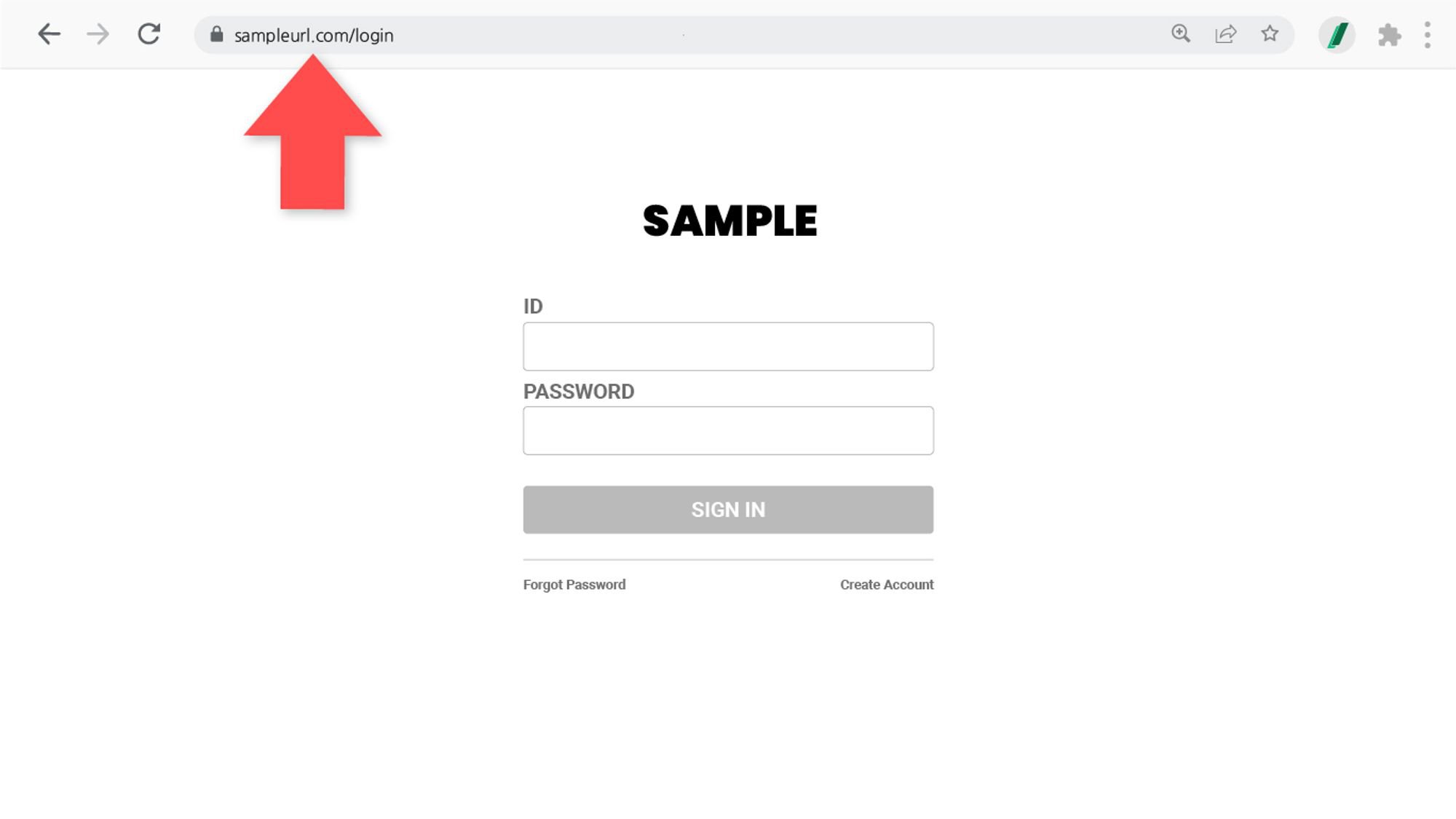
웹 사이트로 로그인하는 화면의 URL을 복사합니다.
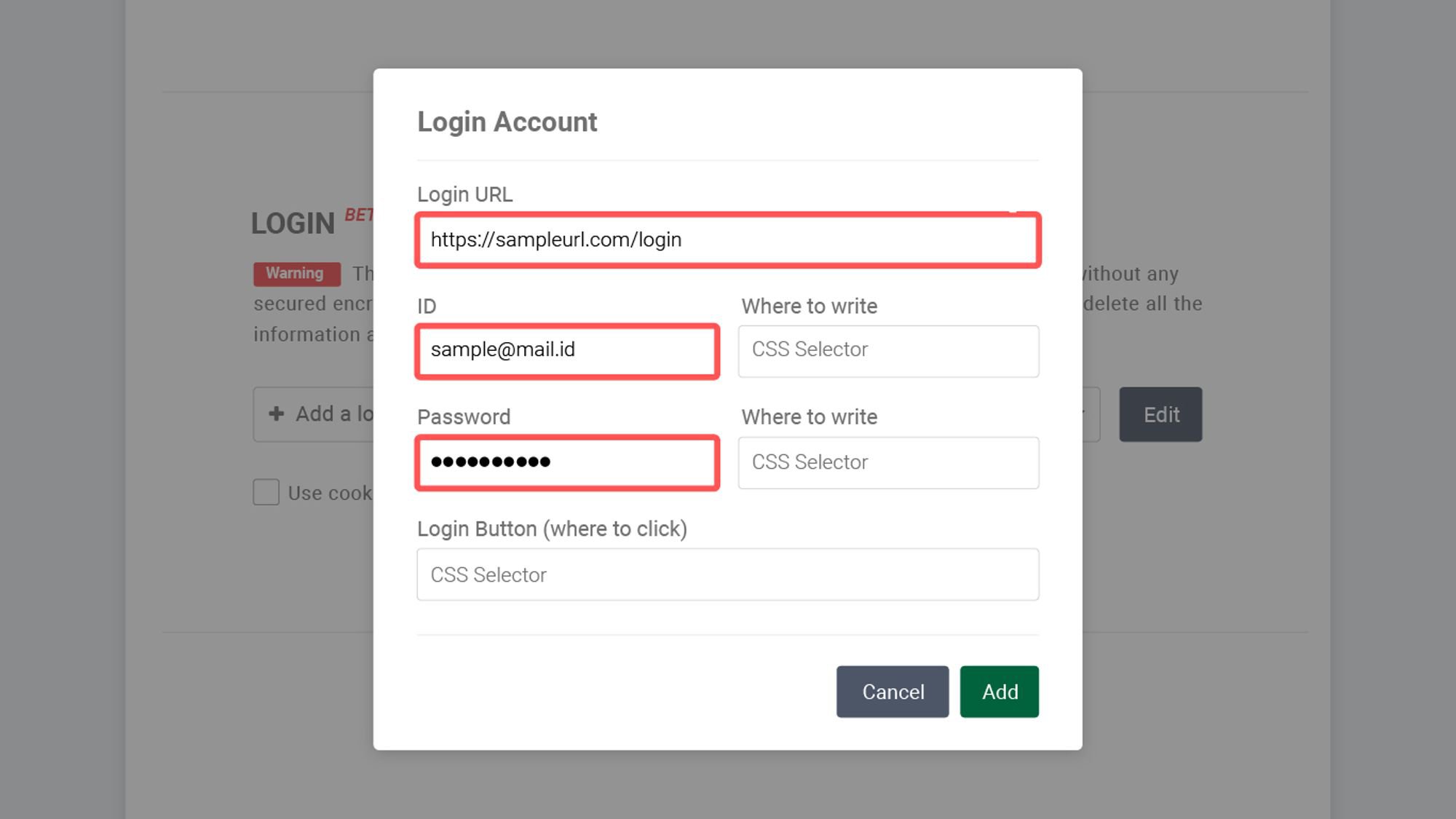
복사한 URL을 첫번째 칸에 붙여넣기하고, ID와 Password 칸에 해당 사이트에서 로그인할 때 필요한 정보를 입력합니다.
4. CSS selector 복사, 붙여넣는 방법
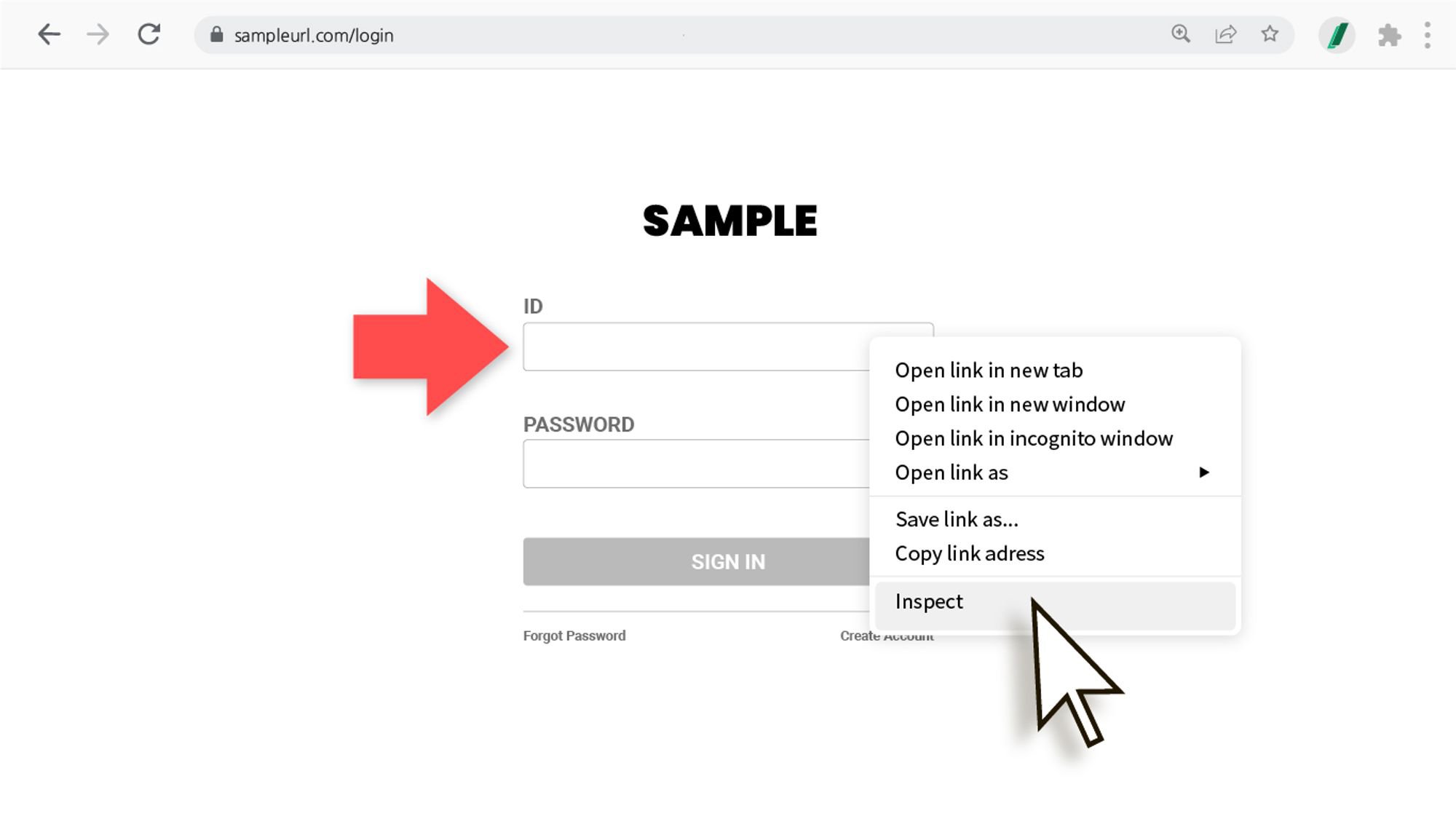
ID를 입력하는 칸에서 마우스 오른쪽 버튼을 클릭하여 Inspect(검사)를 선택합니다.
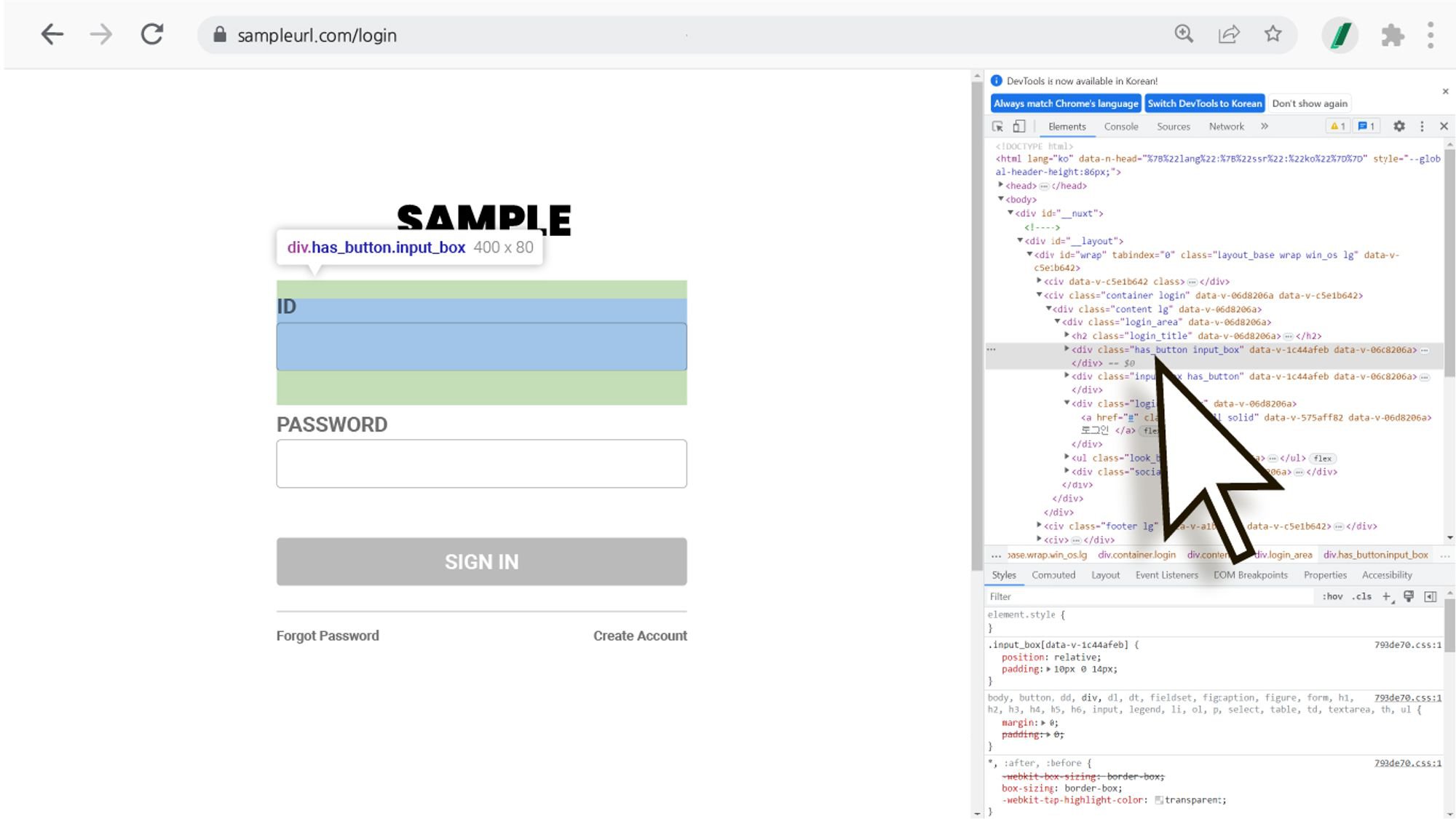
화면 우측 혹은 하단에 코드가 가득 적혀있는 창이 뜨지만, 겁먹지 마세요. :)
방금 선택했던 칸에 해당하는 코드는 회색으로 표시가 되어있고, 그 위에 마우스를 올려보시면 해당 영역이 강조되어 표시된 것을 확인 할 수 있습니다.
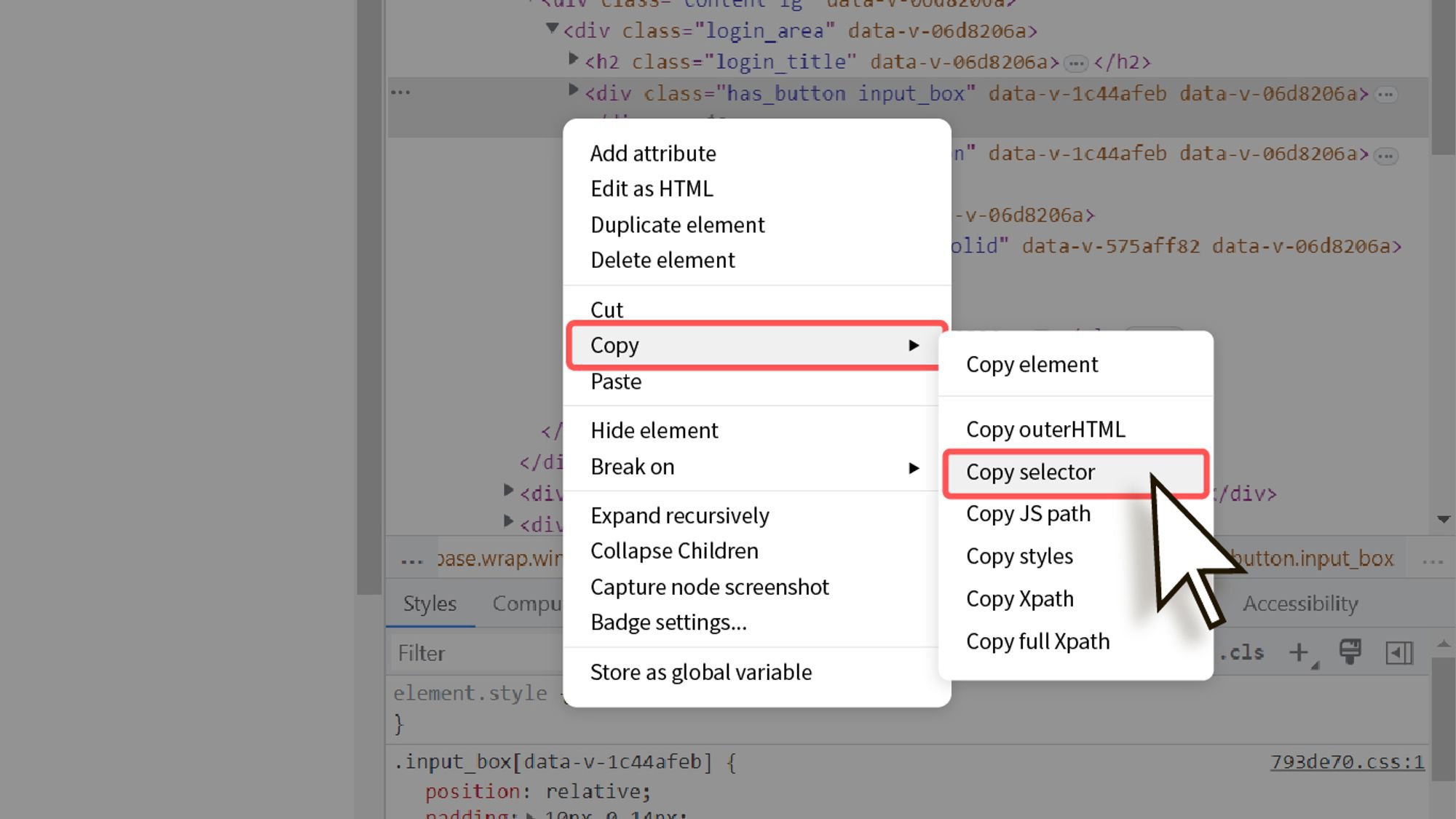
회색으로 강조 표시된 코드 위에서 마우스 오른쪽버튼을 클릭하여 Copy -> Copy selector를 선택하시면 자동으로 해당 selector의 값이 복사됩니다.
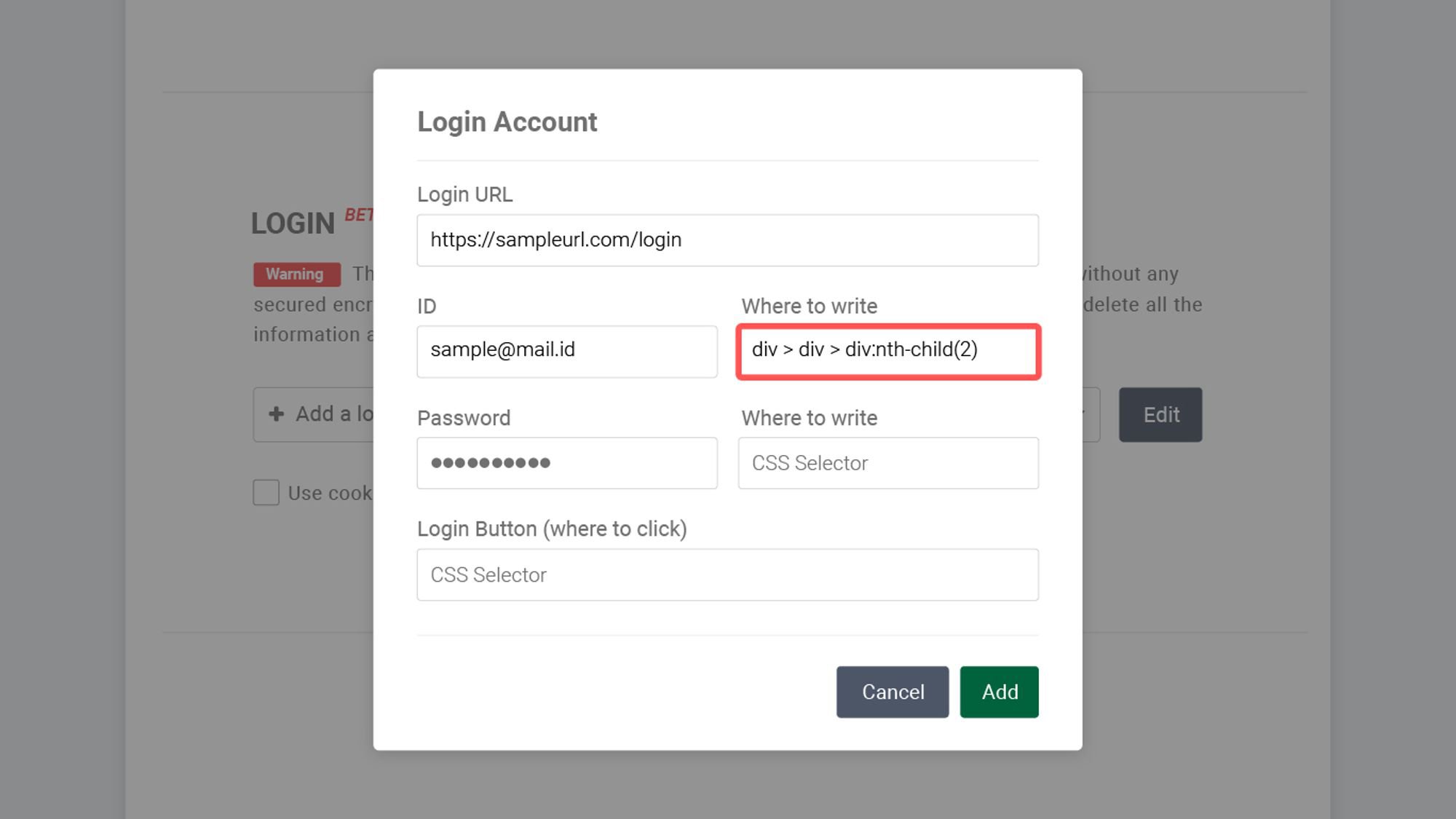
로그인 정보 입력창으로 돌아와 해당 위치에 커서를 놓고 키보드 Ctrl + V를 눌러 붙여넣기 합니다.
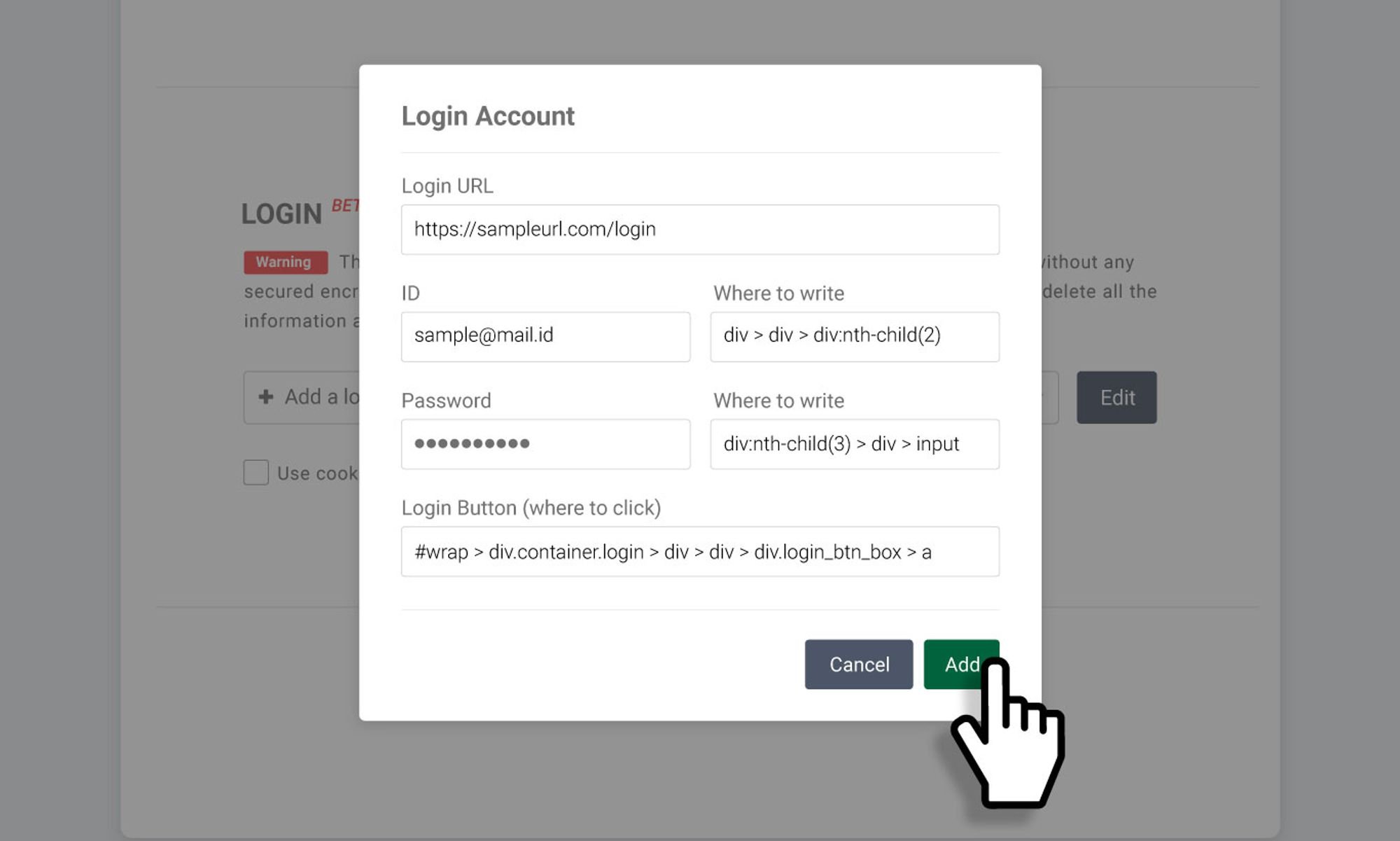
모든 정보를 입력하셨다면 Add(추가) 버튼을 클릭한 후, 설정창 하단의 Save(저장) 버튼을 클릭하여 해당 로그인 설정을 저장해주세요.
※ TIP
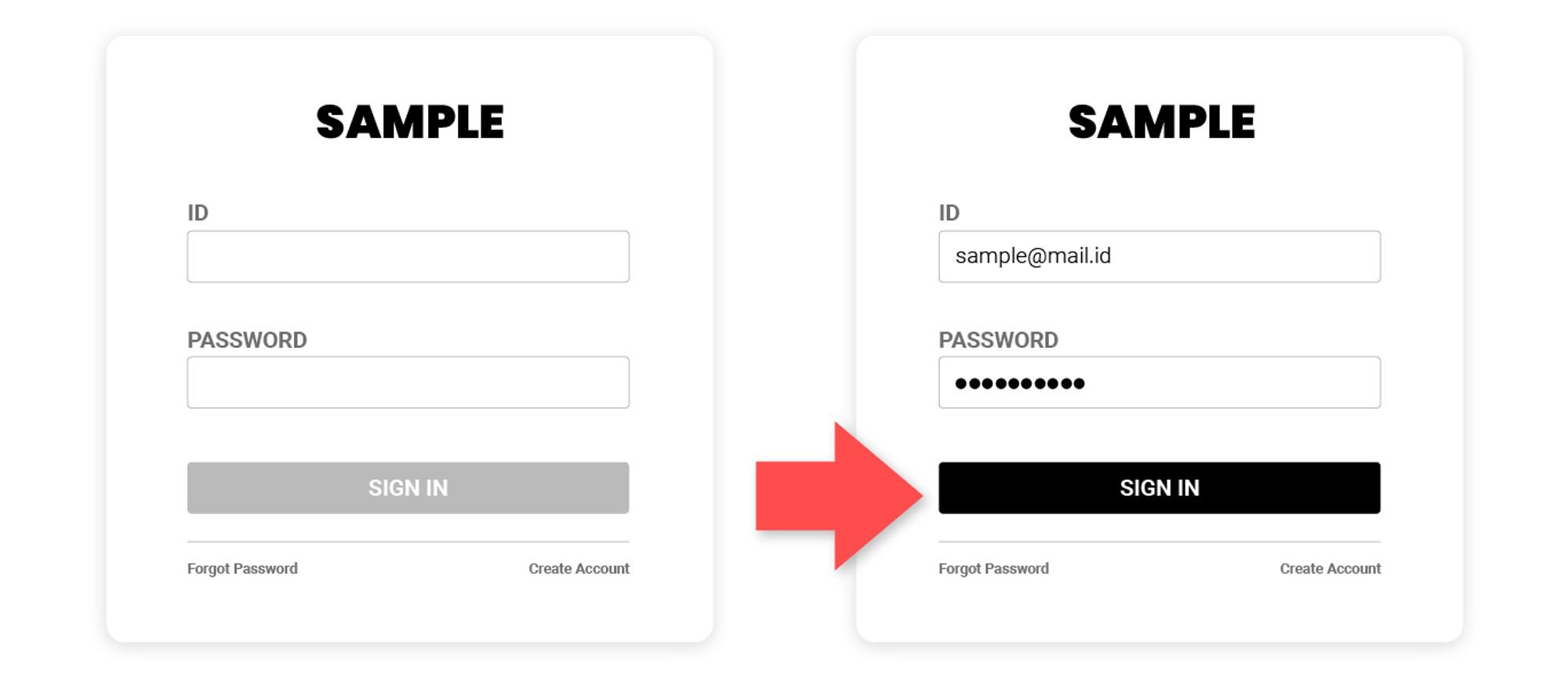
웹사이트에 따라 로그인 정보를 입력해야 로그인 버튼이 활성화되는 경우가 있습니다.
[로그인 버튼]의 selector 값을 복사하실 때에는 버튼 위에서 마우스 우클릭 → Inspect(검사)를 선택하시기 전에 위 이미지와 같이 로그인 버튼이 활성화 된 상태로 두고 진행하시면 더 안정적인 selector 값을 얻으실 수 있습니다.
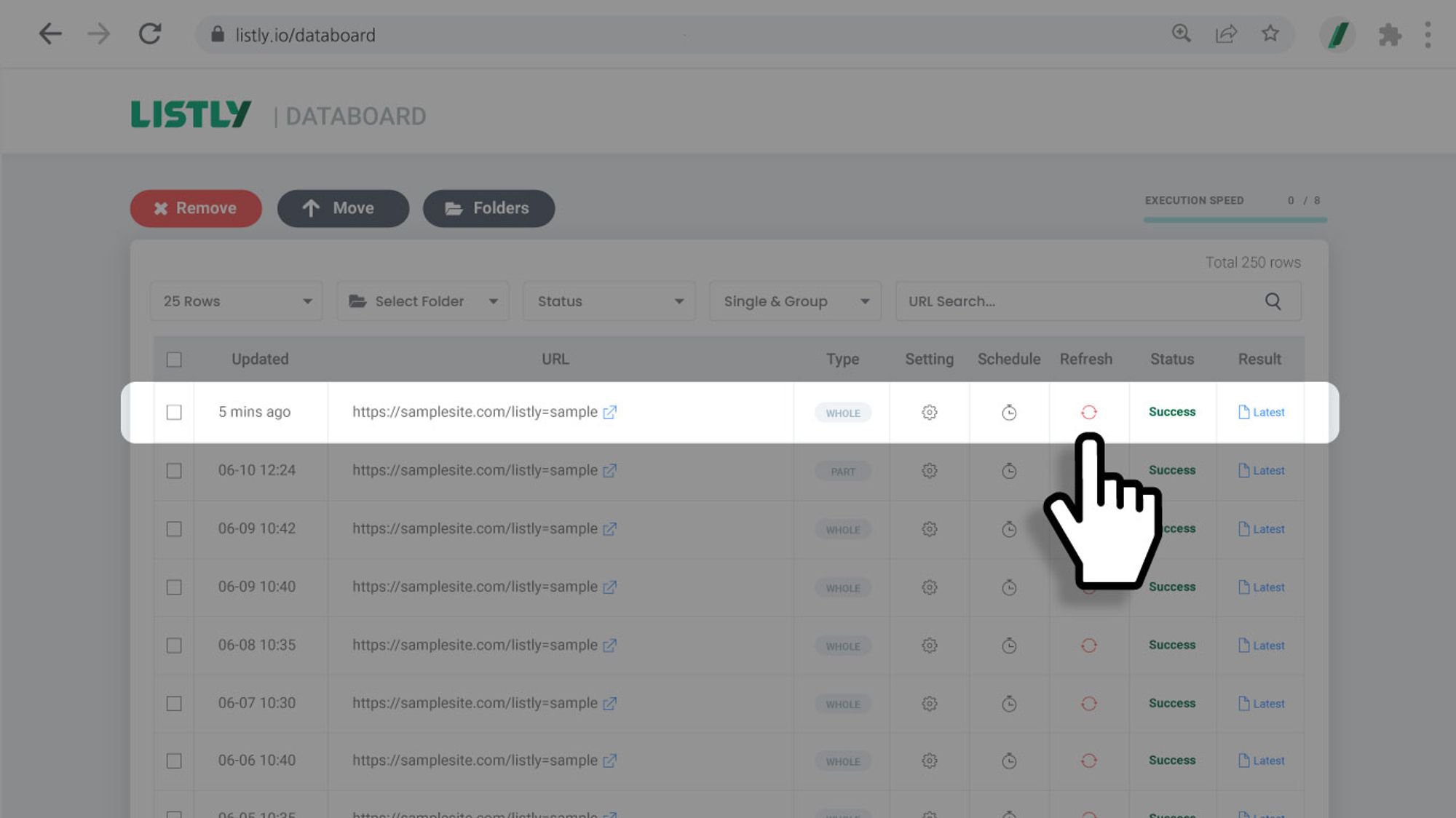
데이터보드로 이동해 Refresh(재추출) 아이콘을 클릭하면, 로그인 정보를 입력한 태스크가 잘 작동하는지 확인할 수 있습니다.
※ NOTICE ※
자동 로그인 기능은 베타서비스입니다. 각 사이트의 보안정책 및 로그인 화면의 구조에 따라 설정 및 적용이 불가한 경우가 있습니다.
- 보안이 강력한 웹사이트(ex.인증된 디바이스로만 로그인, 2단계 인증 필요, 해외접속 차단 등..메일서비스 대부분 포함)
- 아이디, 비밀번호 입력창 및 로그인(확인) 버튼이 한 페이지에 있지 않은 경우
- 로그인 페이지가 모달 팝업 형태(url 확인 불가)로 제공되는 웹사이트
- URL에 임의 문자열(영어+숫자+특수문자가 혼재된 문자열)이 포함되어있는 로그인 페이지
위와 같은 상황에서는 '폴더다운로드' 기능이나 '멀티탭 다운로드'를 통해 원하시는 데이터를 추출하시거나 리스틀리팀에 문의해주세요.