




商品・價格
- 電商商品企劃
- 競爭對手現在賣多少錢?
- 網路賣家
- 我也想在自己的商店裡賣。
- 品牌與通路管理
- 誰在賣我們的商品?賣多少錢?
shop.example/product/01
3 個頁面
Product detail page
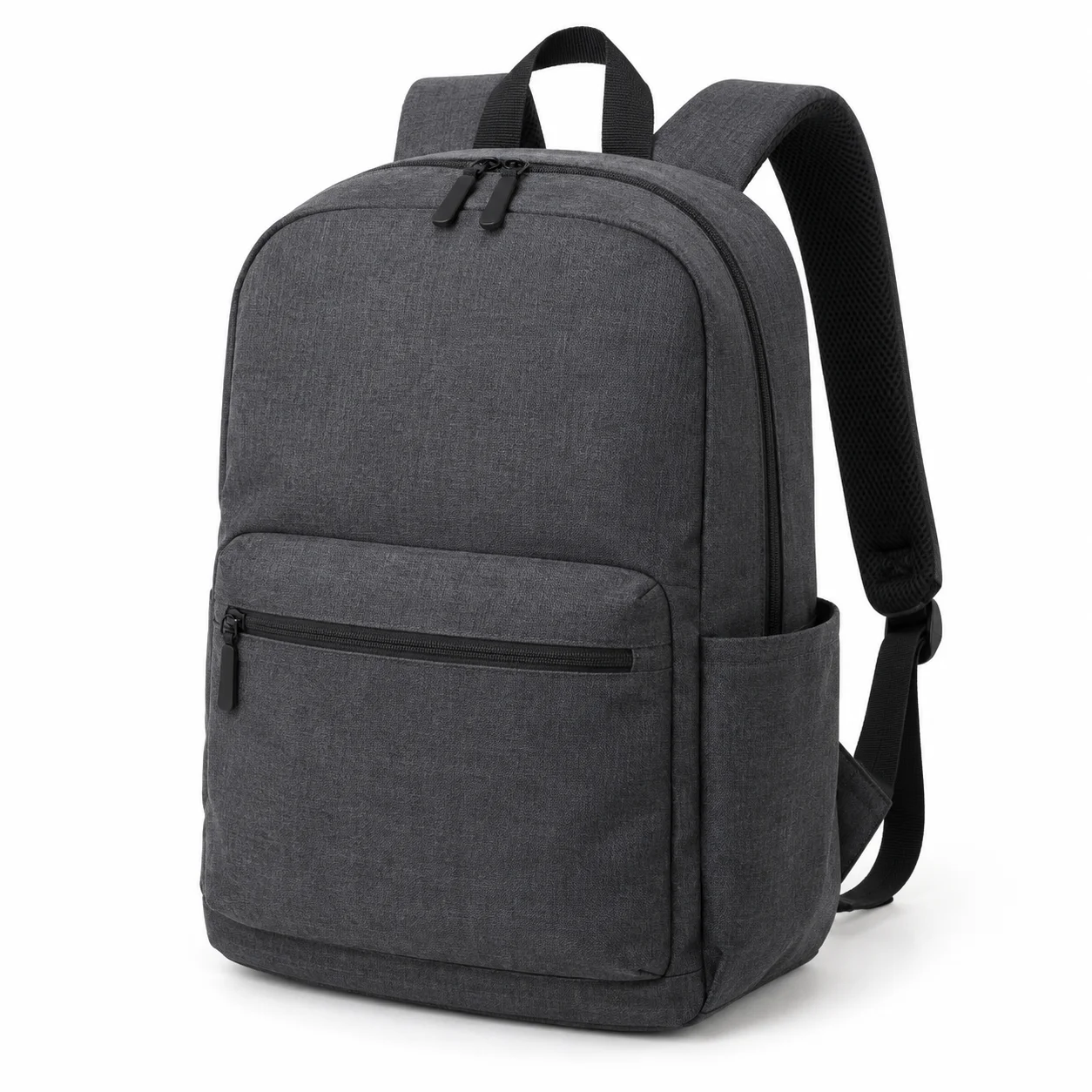
Brand A
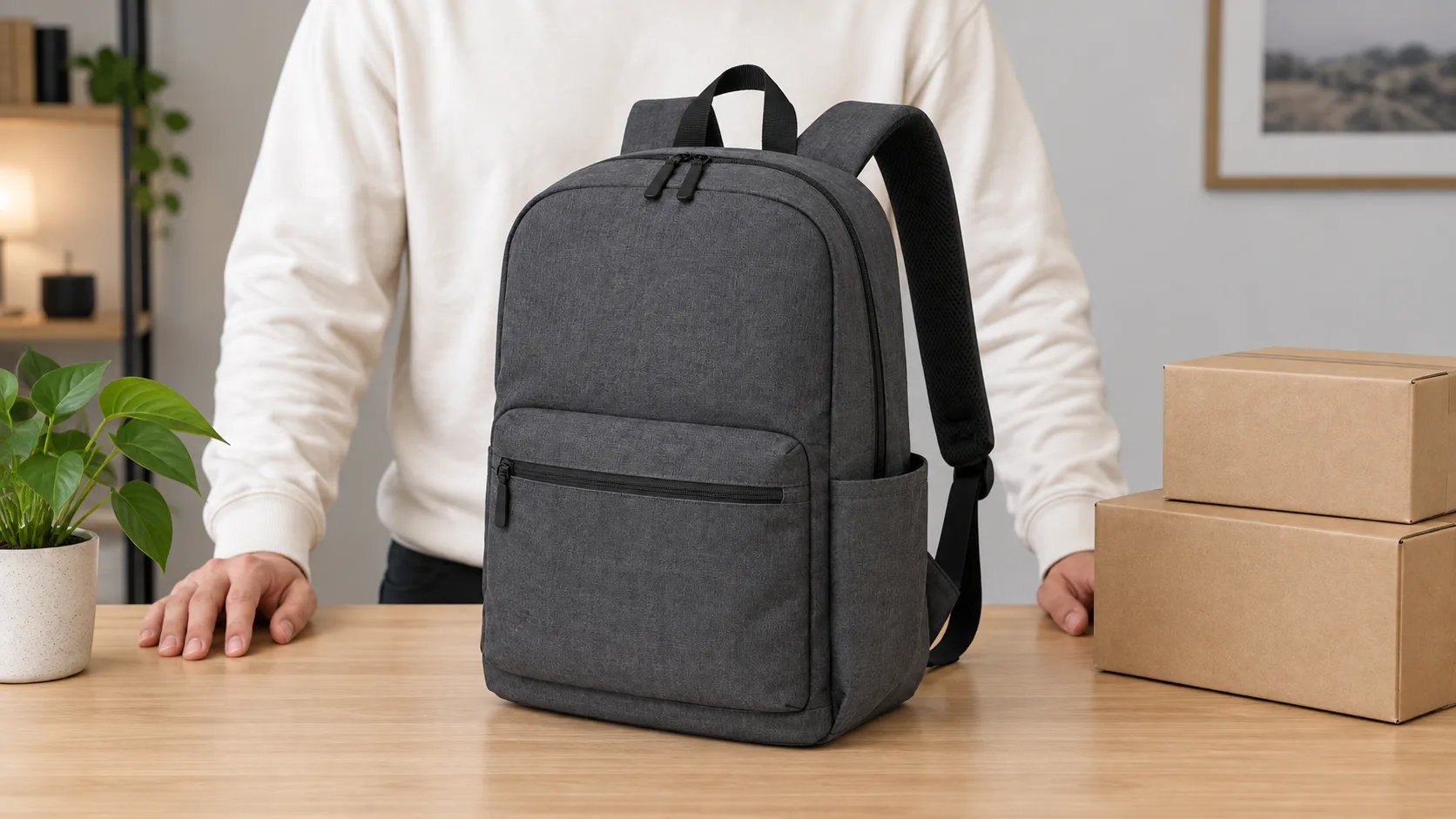
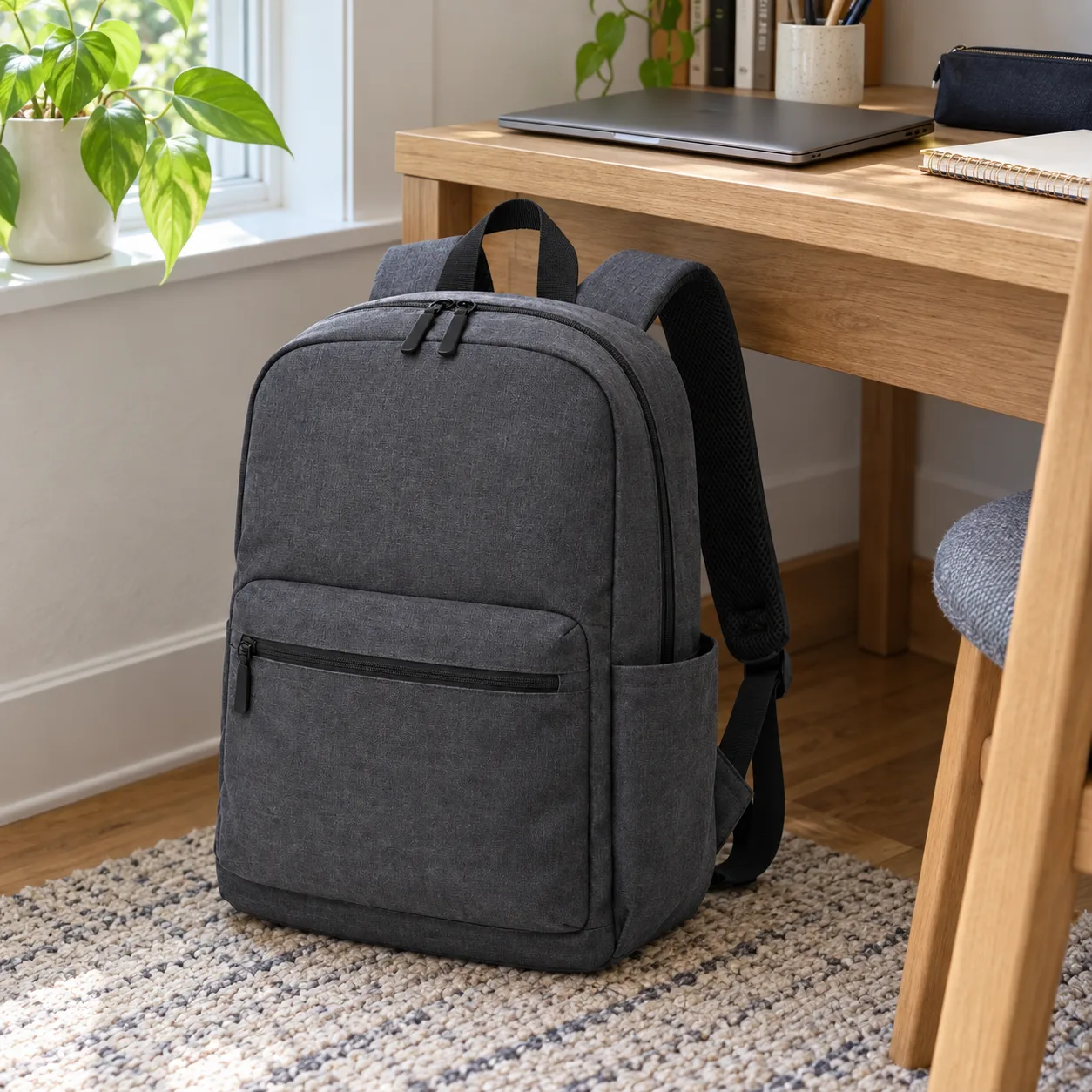
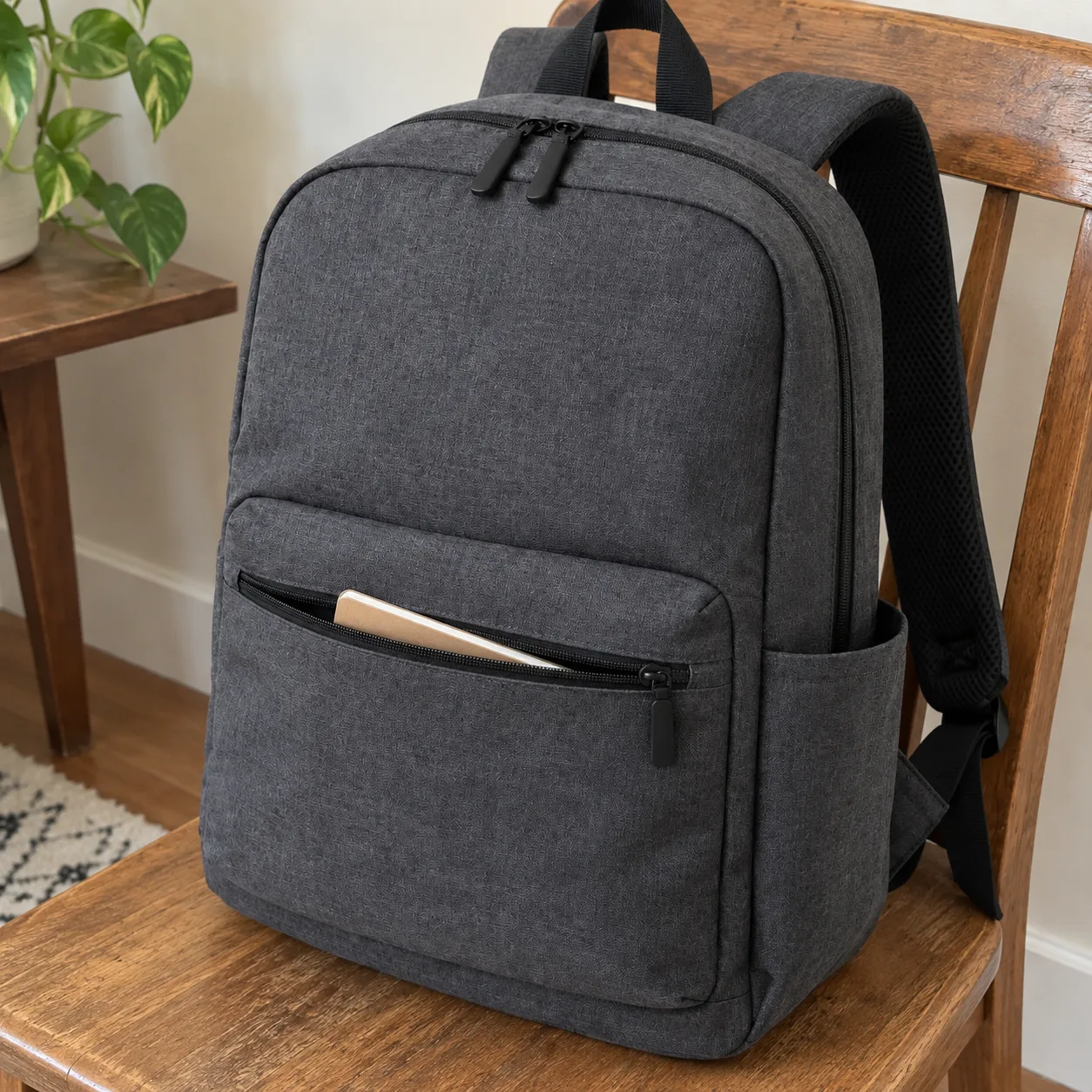
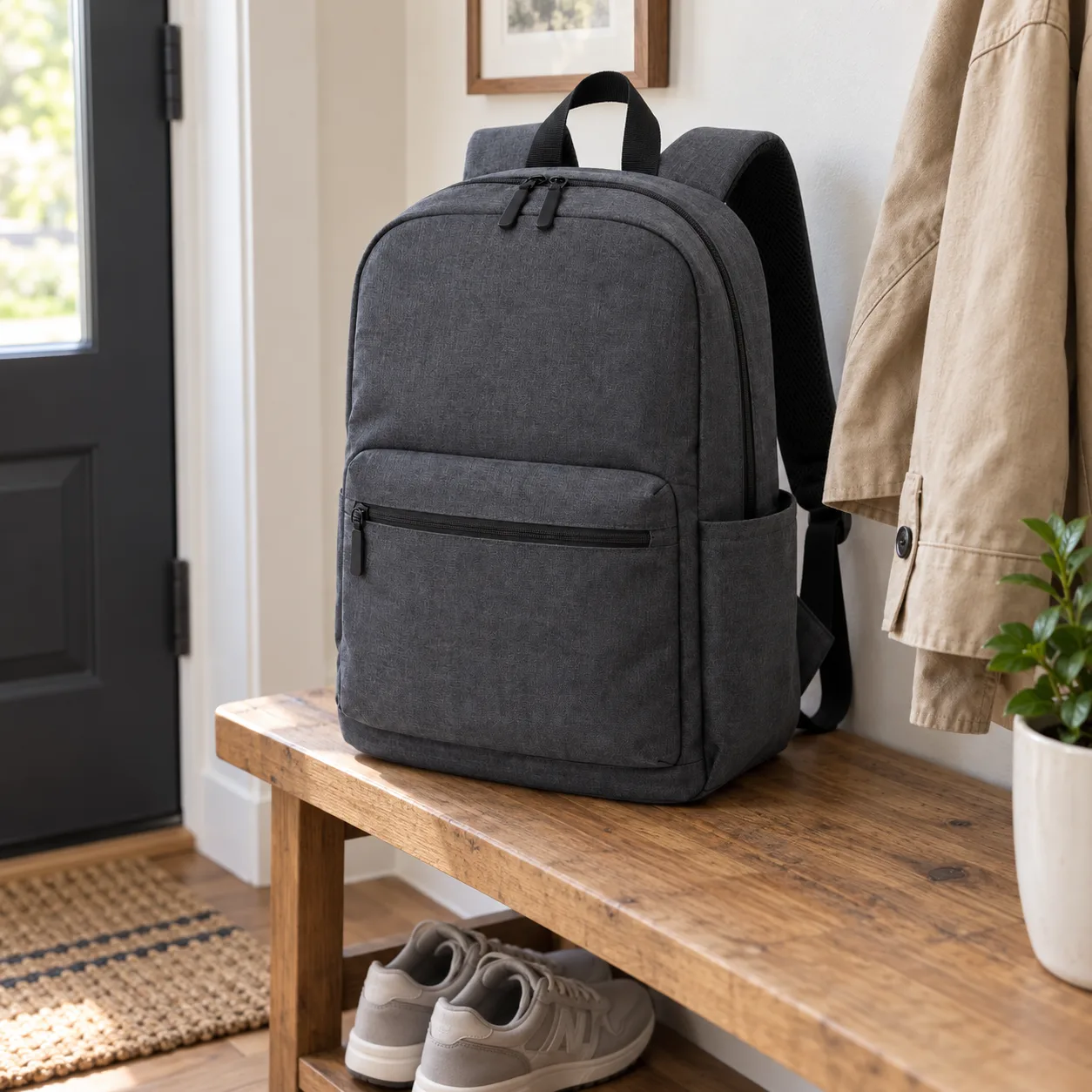
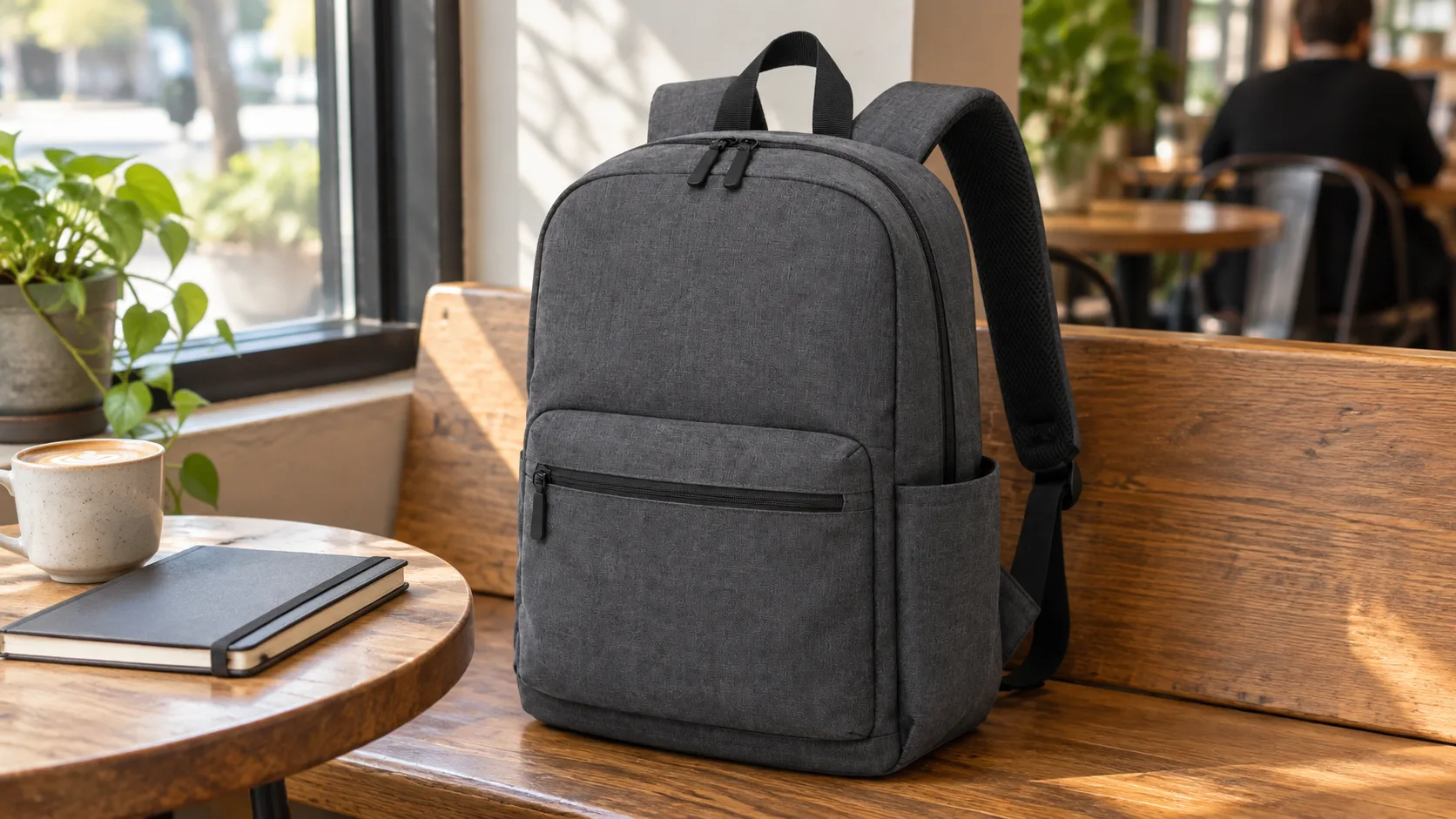
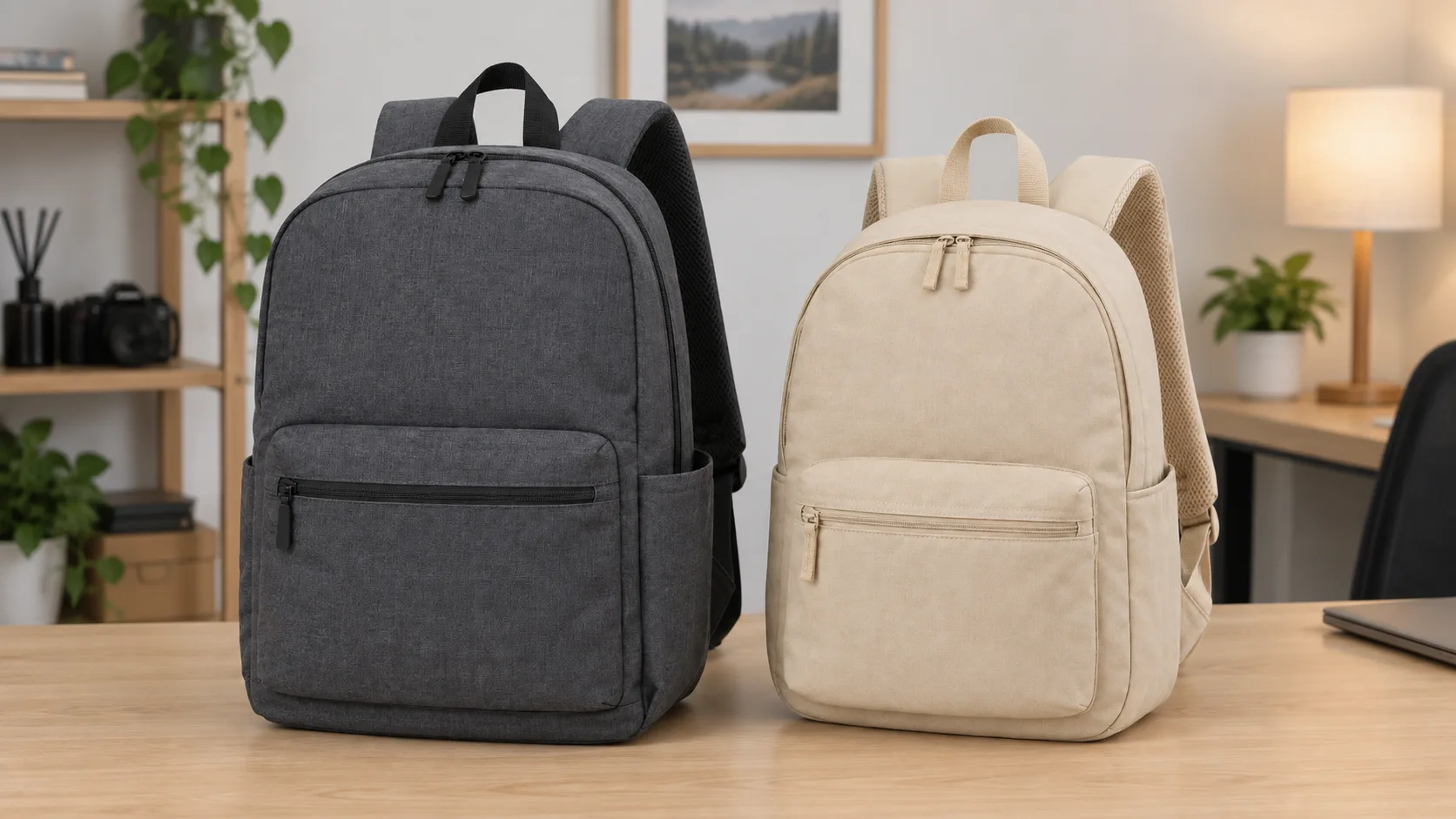
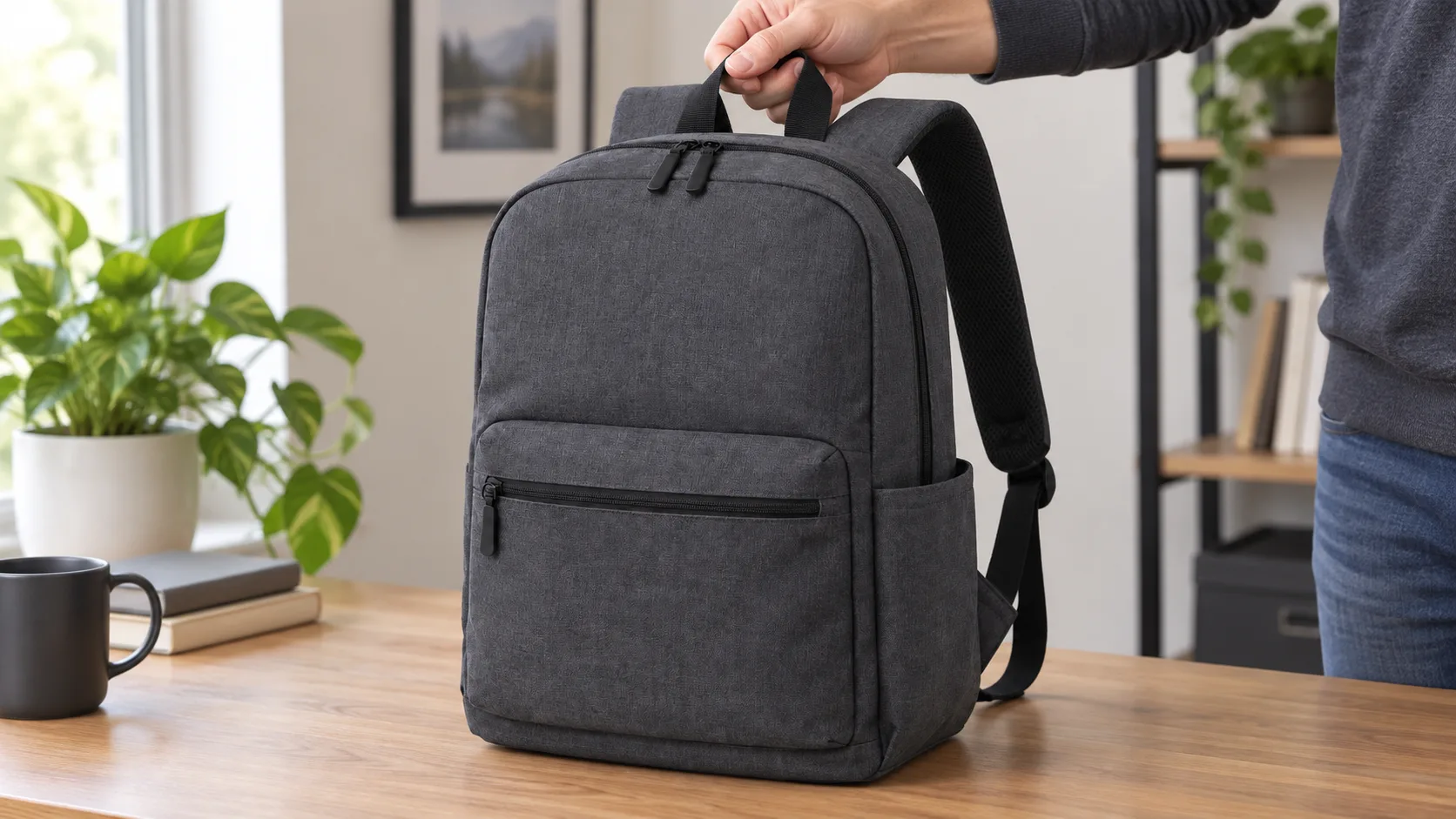
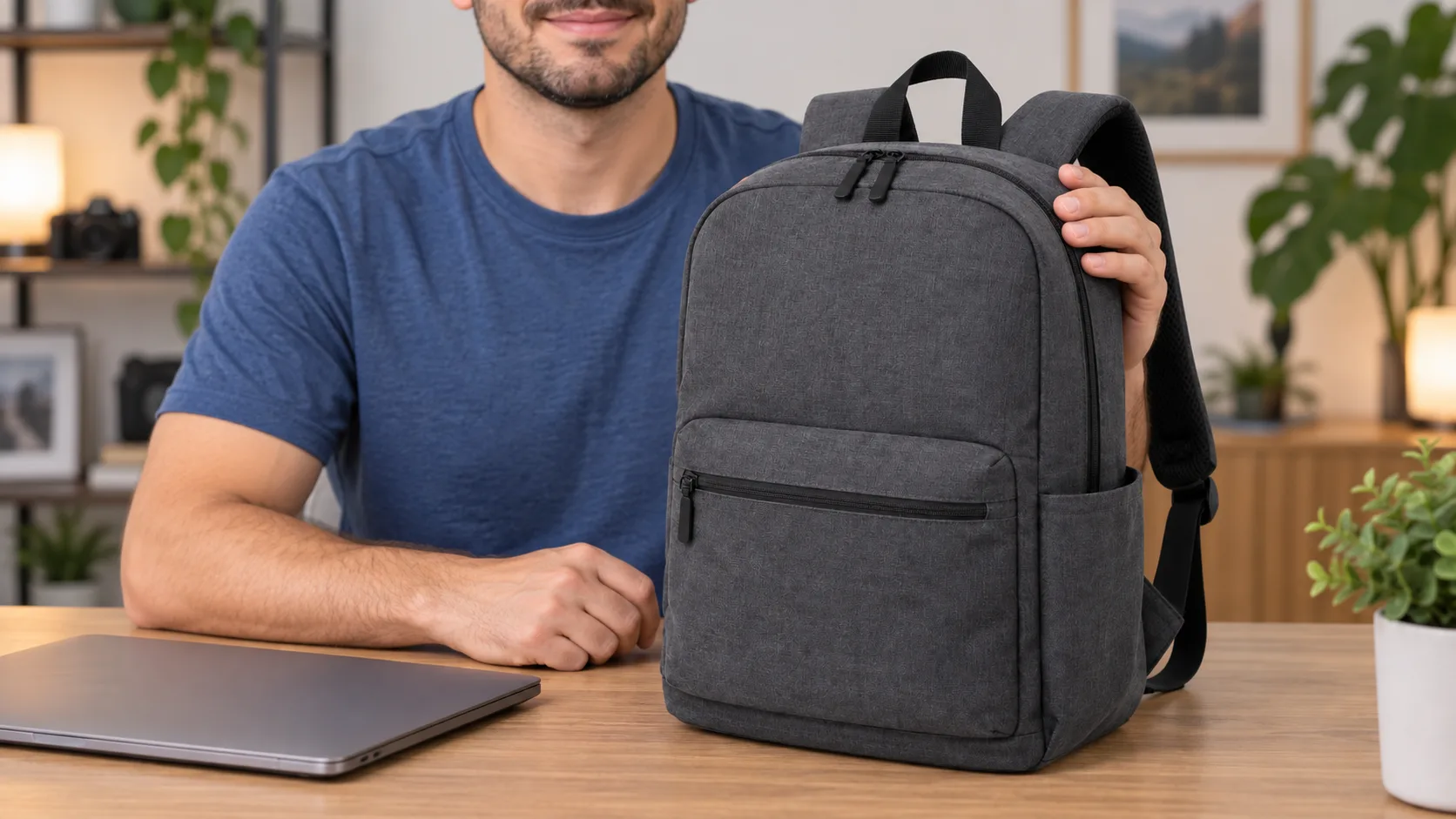
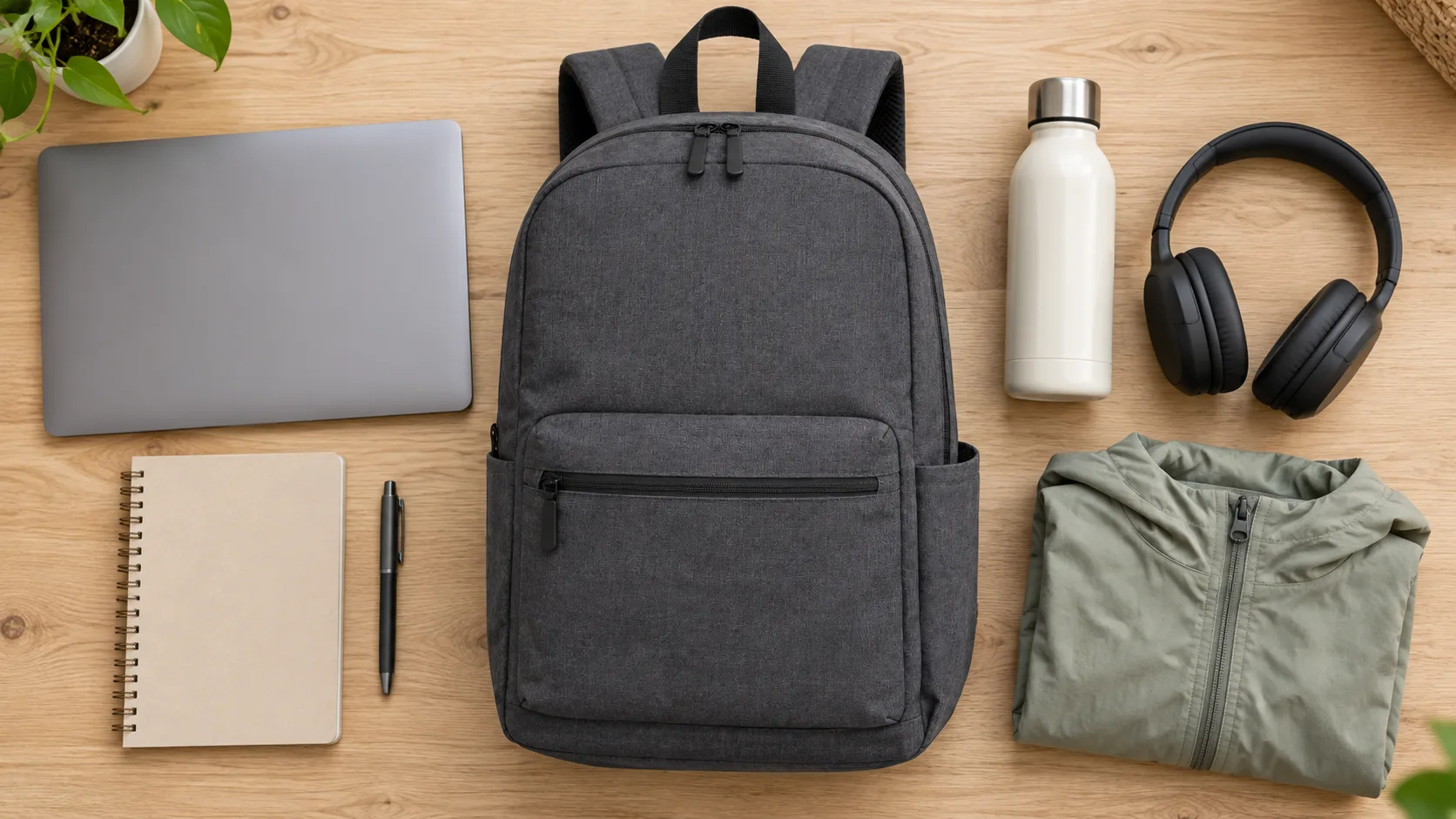
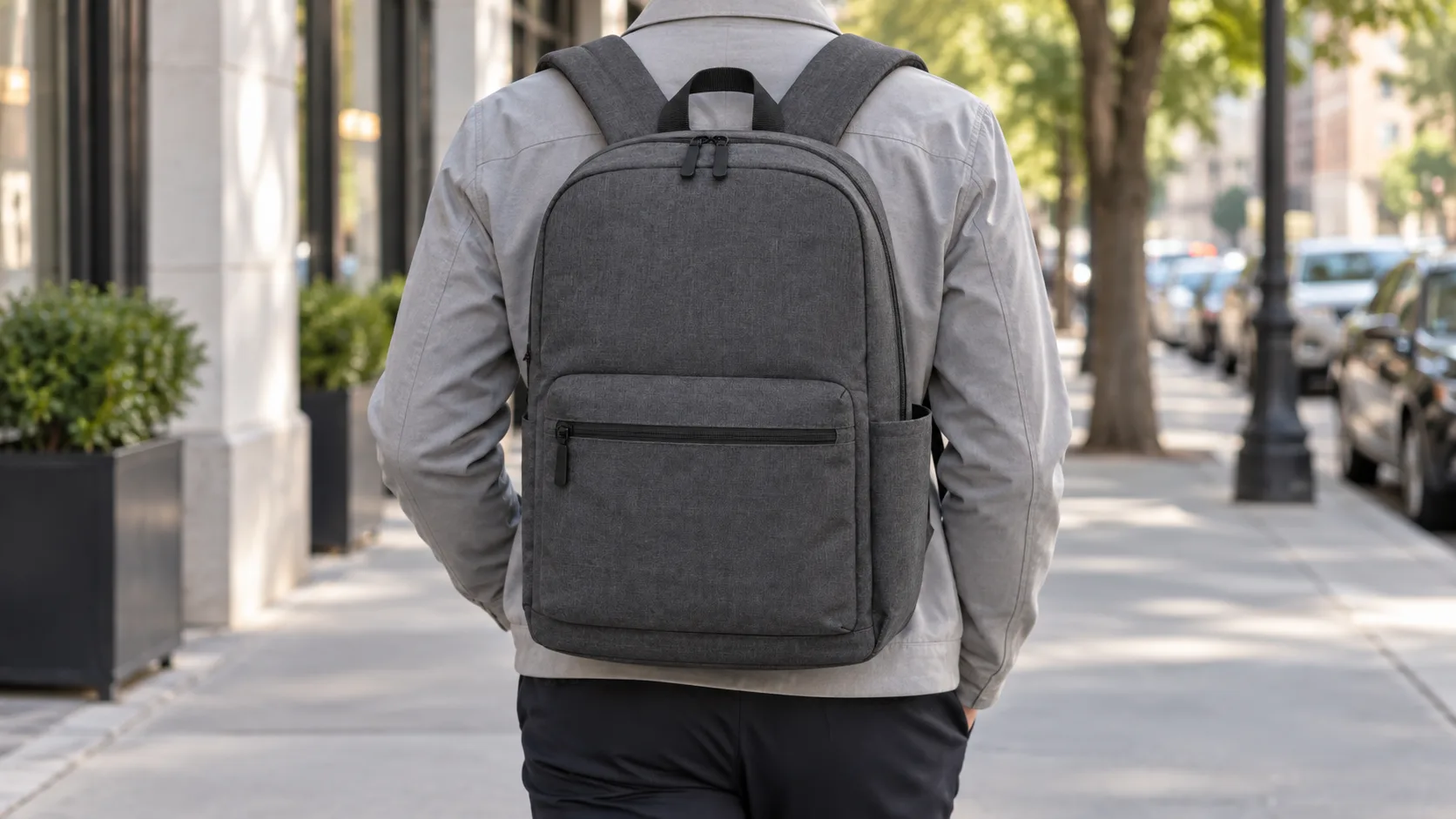
日常背包 18L
NT$1,490
- Delivery
- Free delivery
- Color
- Charcoal
- Capacity
- 18L
Charcoal · 18L
Buy now
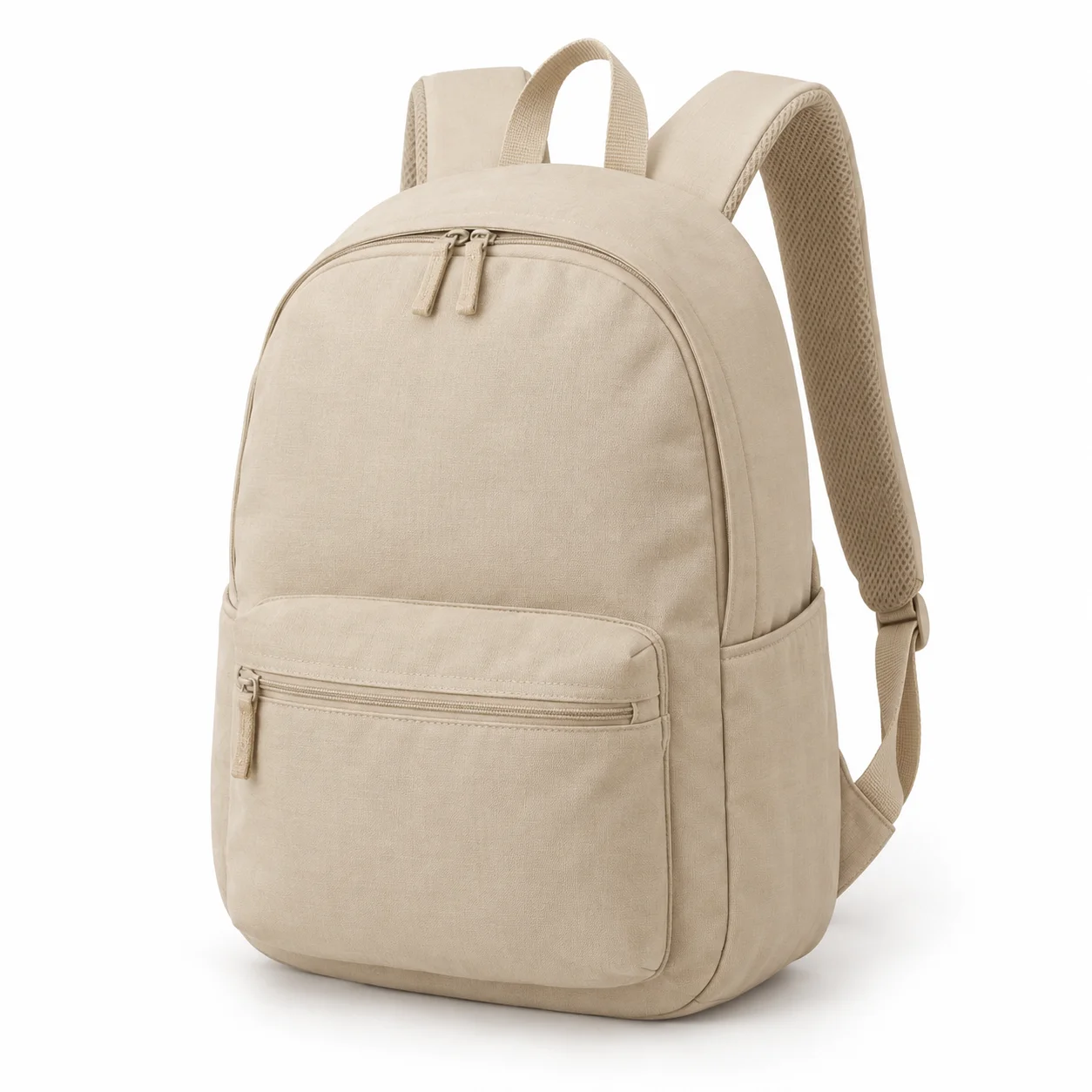
Brand A
輕量背包 15L
NT$1,190
- Delivery
- Free delivery
- Color
- Beige
- Capacity
- 15L
Beige · 15L
Buy now
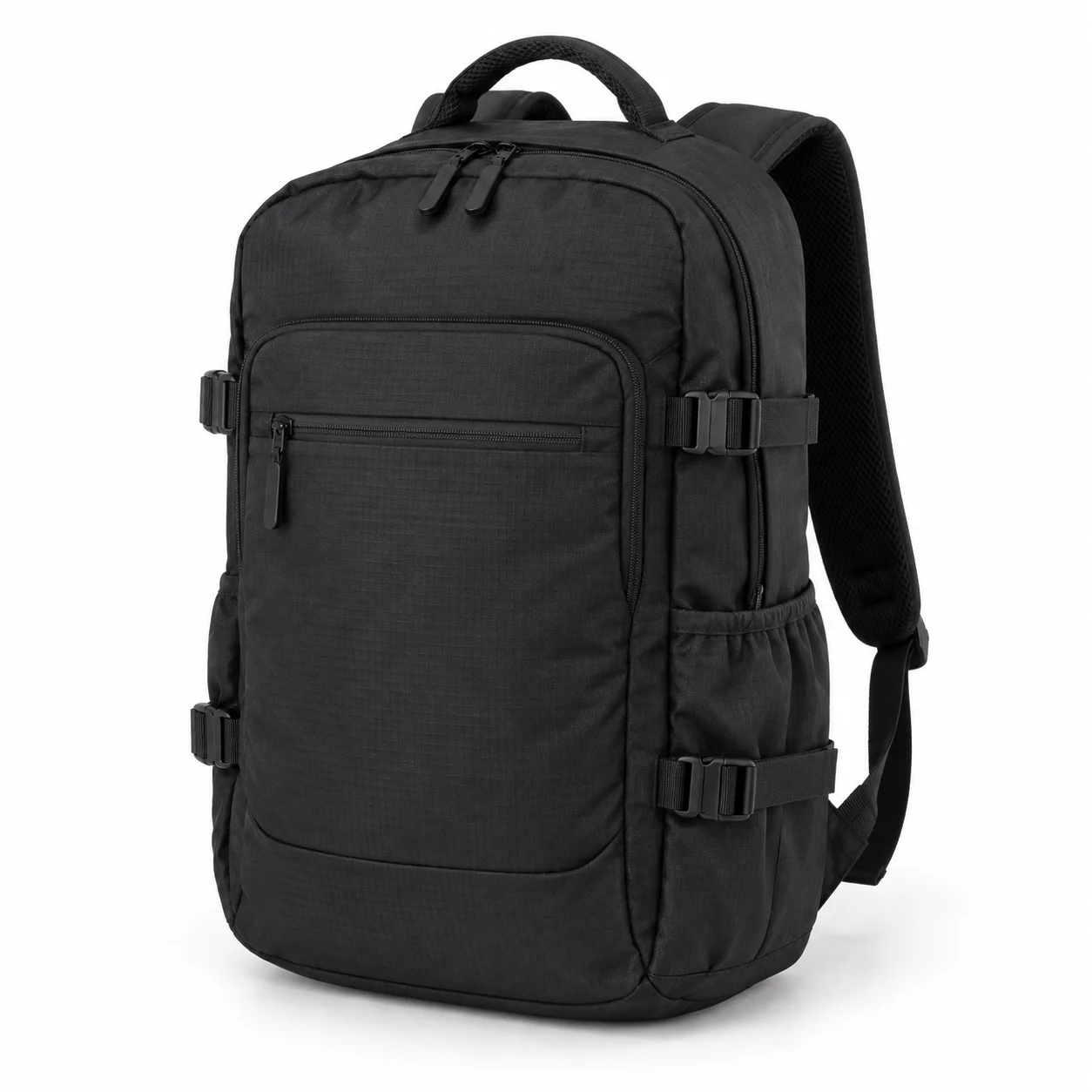
Brand A
旅行背包 24L
NT$1,990
- Delivery
- Free delivery
- Color
- Black
- Capacity
- 24L
Black · 24L
Buy now
Product data3列 · 5欄
| Product name | Price | Option | Seller | 圖片網址 |
|---|---|---|---|---|
| 日常背包 18L | NT$1,490 | Charcoal | Brand A | …/charcoal.webp |
| 輕量背包 15L | NT$1,190 | Beige | Brand A | …/beige.webp |
| 旅行背包 24L | NT$1,990 | Black | Brand A | …/black.webp |
shop.example/products?page=1
3 個頁面
Product listing page
BackpacksProducts · Most popular
NT$1,490
Charcoal
NT$1,190
Beige
NT$1,990
Black
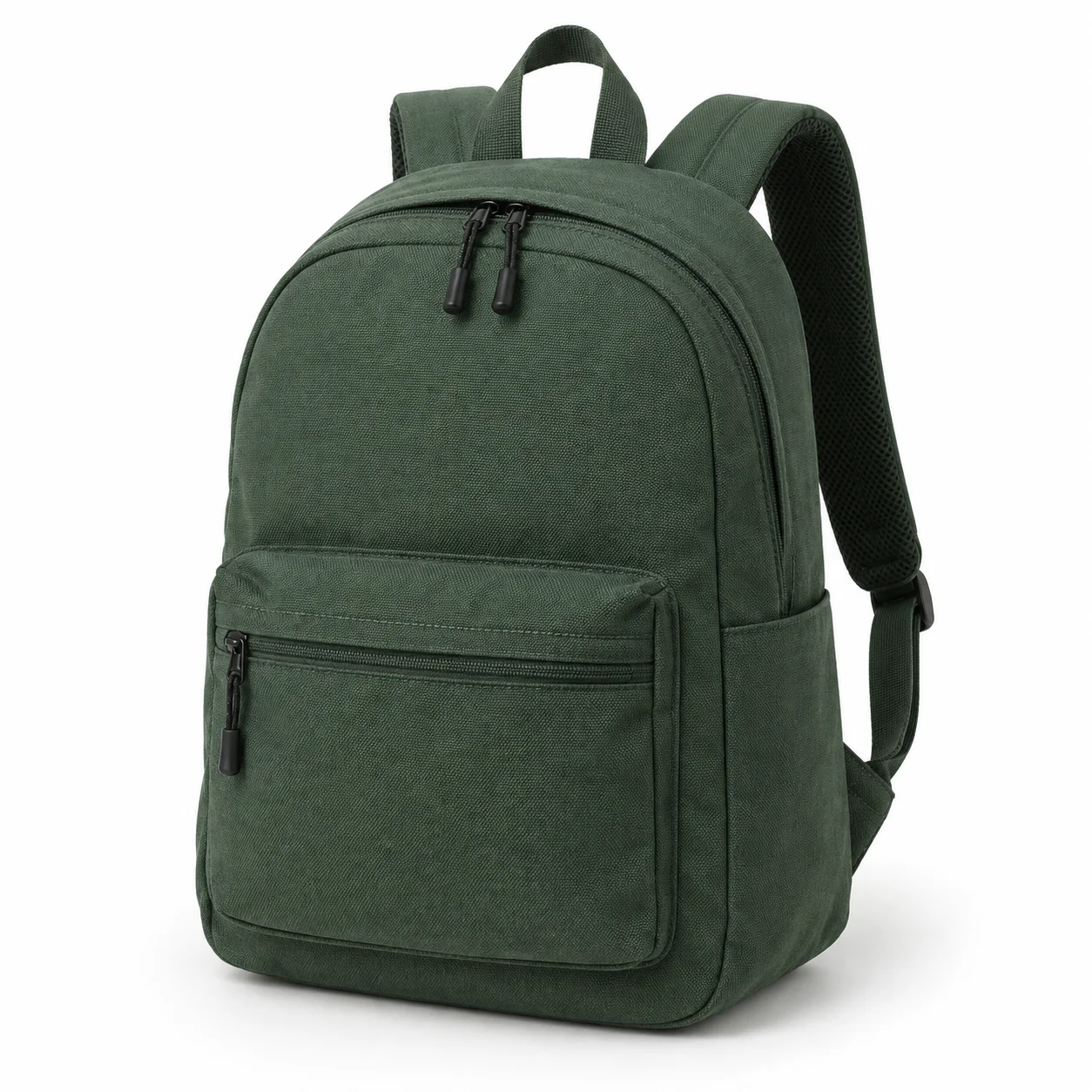
NT$890
Green
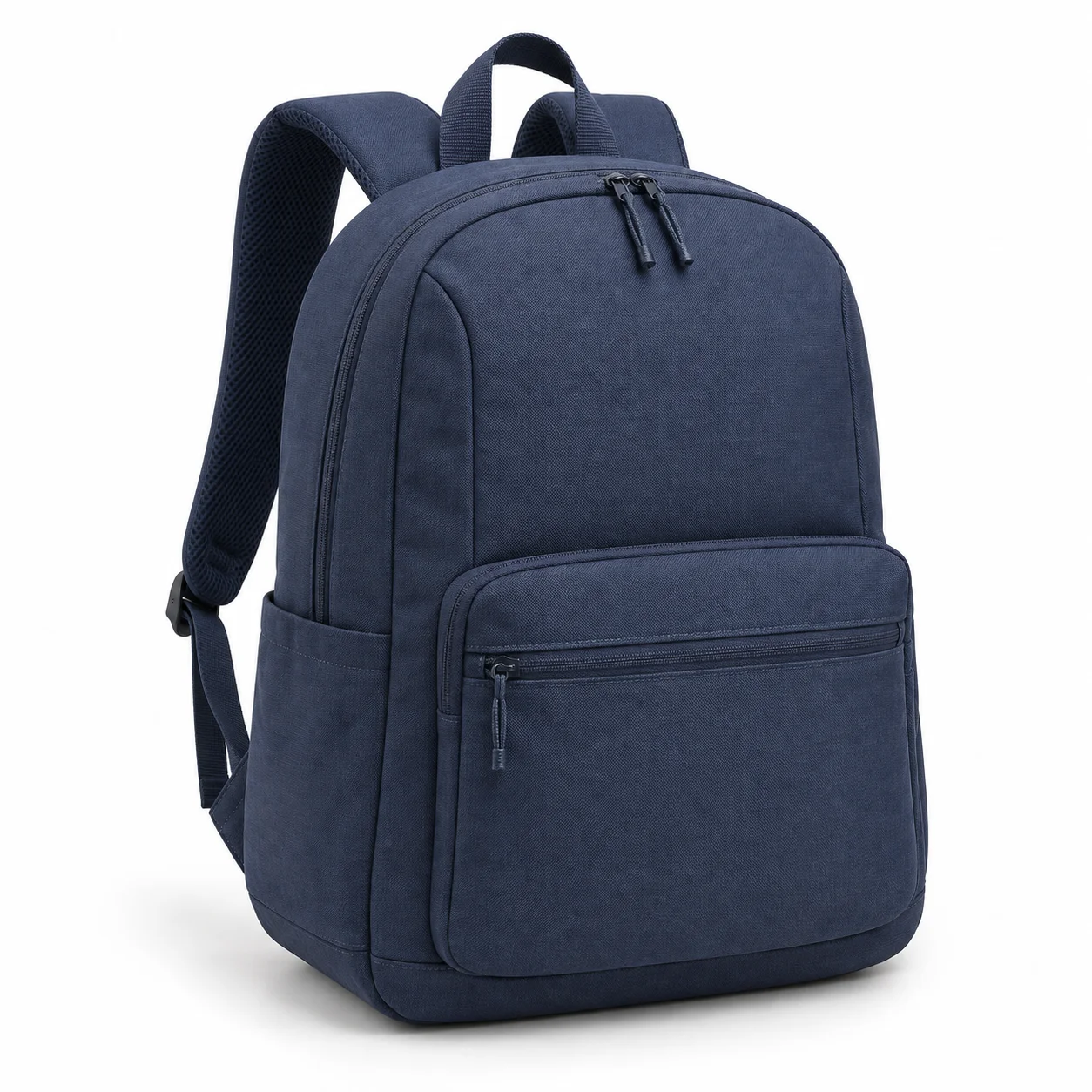
NT$1,690
Blue
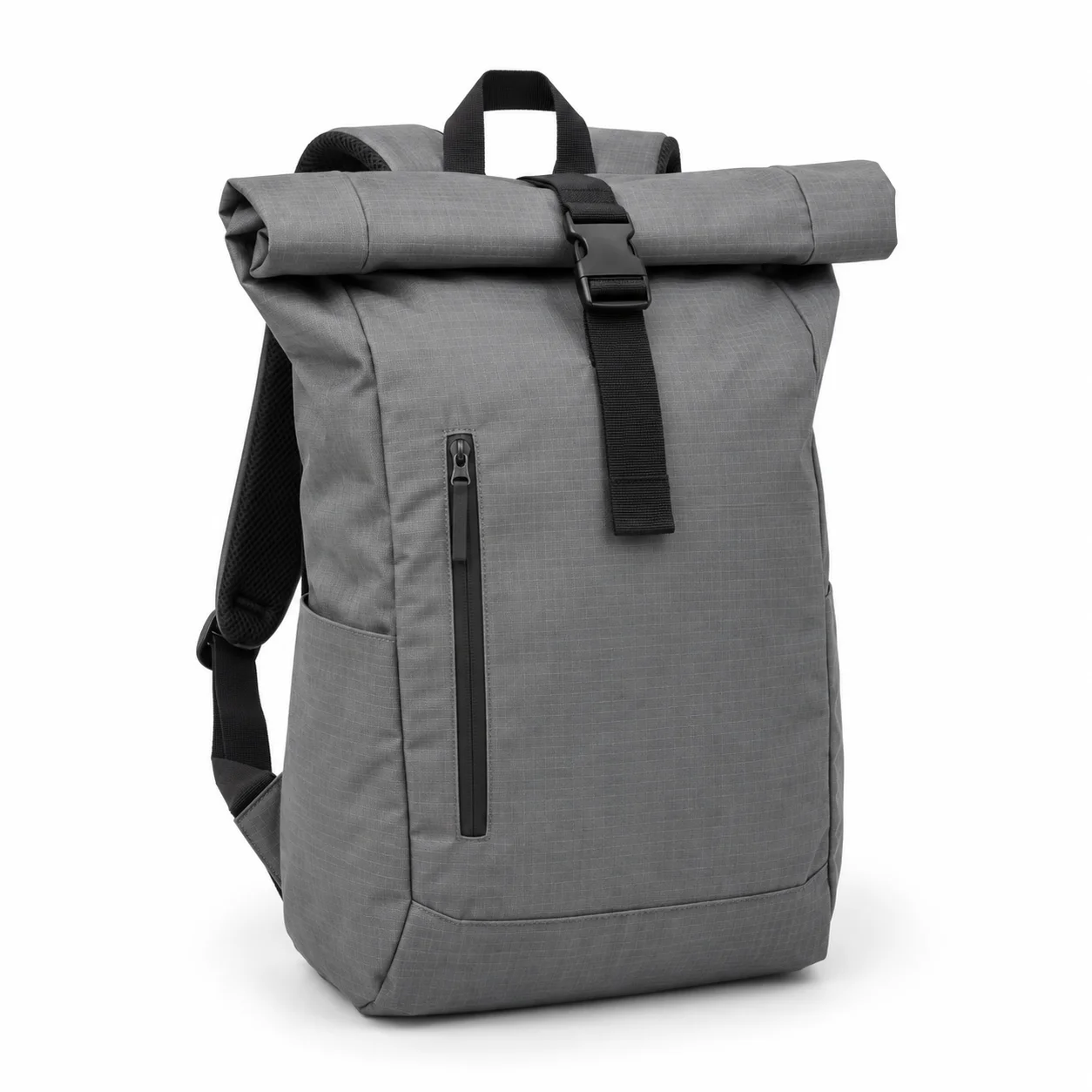
NT$2,290
Gray
Product list6列 · 4欄
| Product | Price | Option | 圖片網址 |
|---|---|---|---|
| 日常背包 18L | NT$1,490 | Charcoal | …/charcoal.webp |
| 輕量背包 15L | NT$1,190 | Beige | …/beige.webp |
| 旅行背包 24L | NT$1,990 | Black | …/black.webp |
| 小型背包 12L | NT$890 | Green | …/green.webp |
| 都會背包 20L | NT$1,690 | Blue | …/blue.webp |
| 捲口背包 26L | NT$2,290 | Gray | …/gray.webp |
supplier.example/product/01
3 個頁面
商品圖片
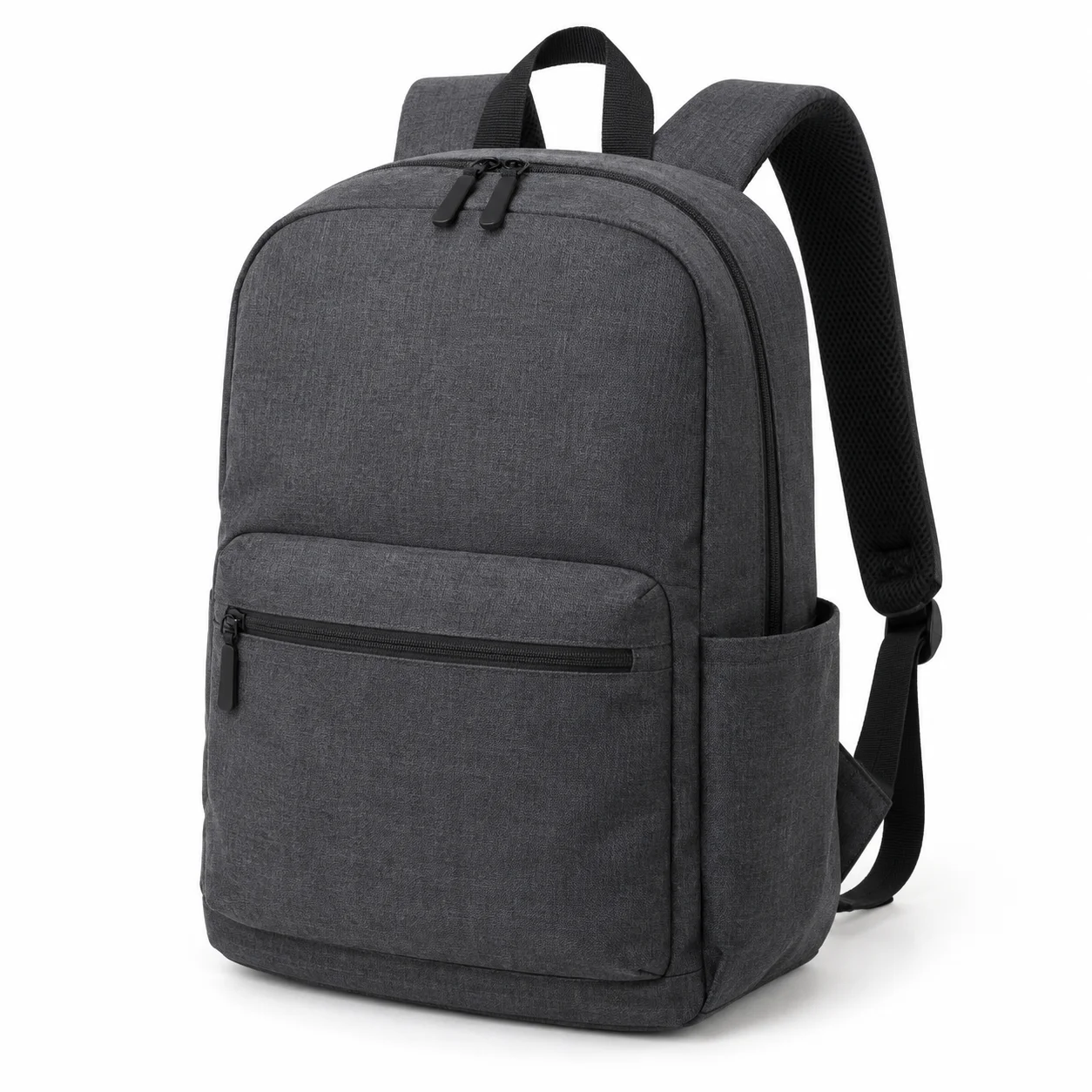
商品詳情
日常背包 18L
商品編號 BP-018-CH
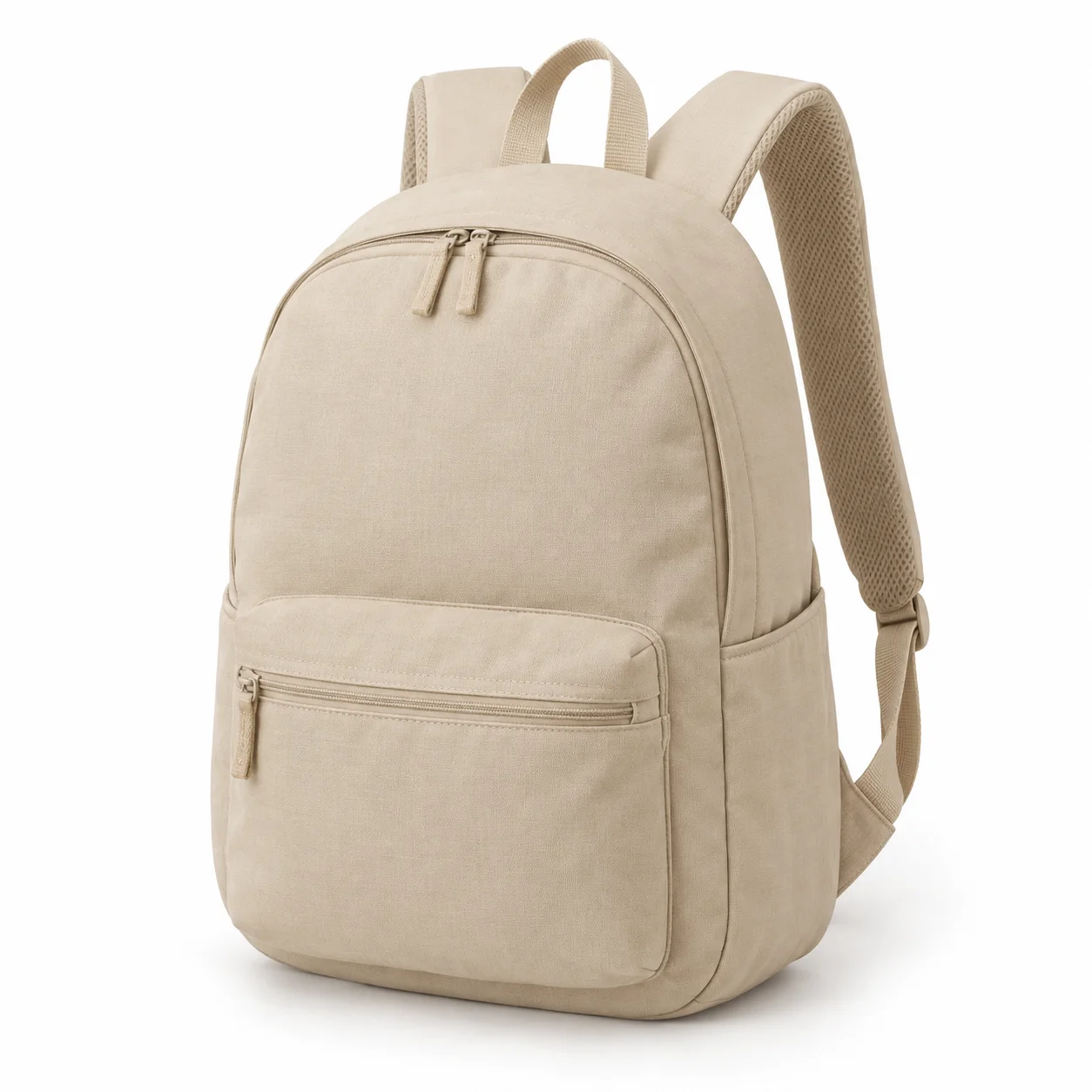
商品詳情
輕量背包 15L
商品編號 BP-015-BE
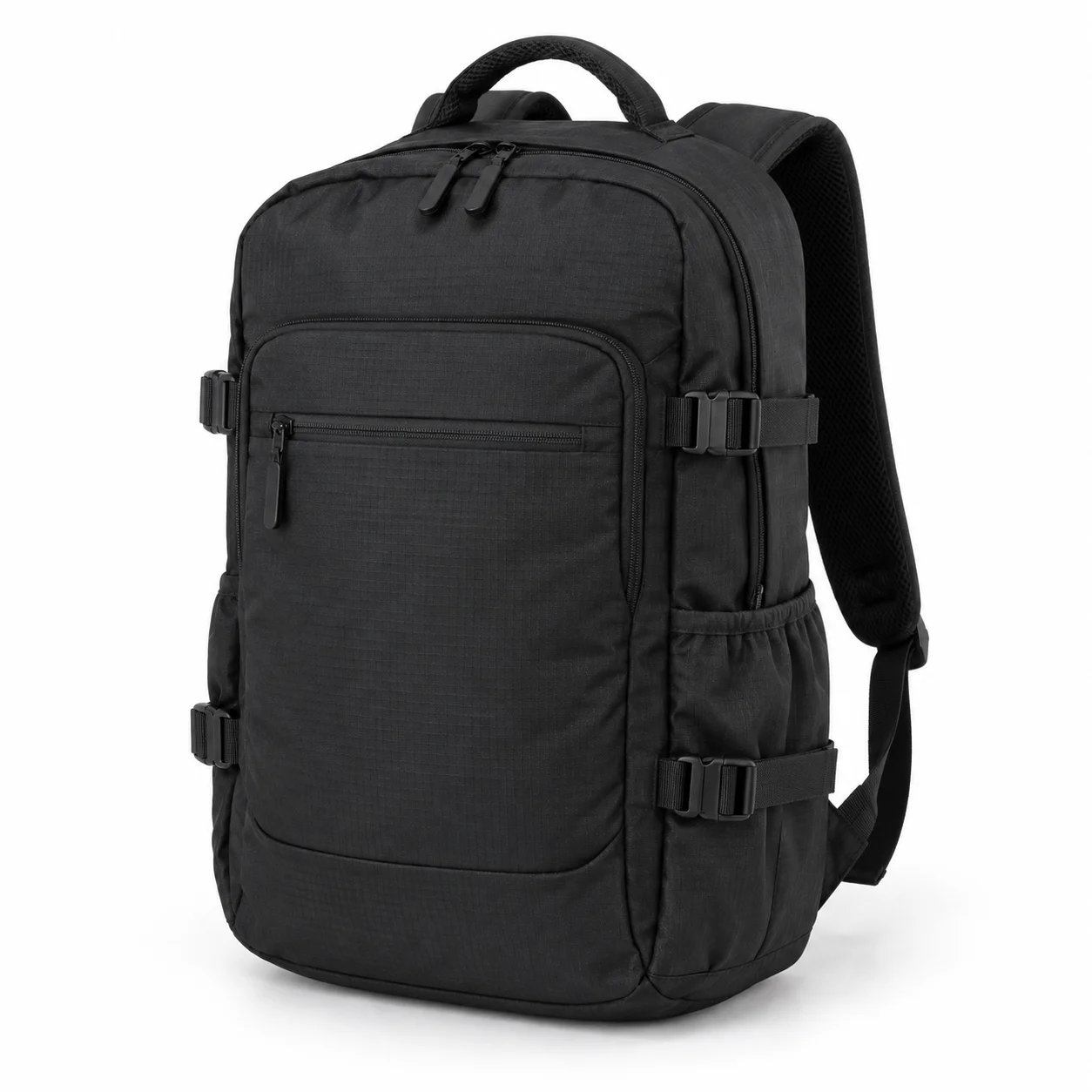
商品詳情
旅行背包 24L
商品編號 BP-024-BK
Listly · 圖片網址3列 · 3欄
| 商品名稱 | 商品編號 | 圖片網址 |
|---|---|---|
| 日常背包 18L | BP-018-CH | …/charcoal.webp |
| 輕量背包 15L | BP-015-BE | …/beige.webp |
| 旅行背包 24L | BP-024-BK | …/black.webp |
products.xlsx商品名稱、商品編號與圖片網址
Image Downloader檔名預覽
輸入檔案products.xlsx
打包成 ZIP 一次儲存product-images.zip